10分钟免费搭建 OpenClaw 教程,飞书随时指导 AI干活
作者: | 更新日期:
想免费体验 OpenClaw 的朋友可以试试。
本文首发于公众号:天空的代码世界,微信号:tiankonguse
一、背景
很多人都想体验下 OpenClaw,但是又不想花钱购买。
我研究了下,发现确实可以免费搭建 OpenClaw,这里写一个详细的教程分享给大家。
二、流程分析
想要搭建 OpenClaw,至少需要四个步骤:
第一,需要一个电脑,比如前段时间被疯狂抢购的 mac mini。
第二,需要一个大模型,比如 GPT 系列、gemini 系列、Claude 系列。
第三,需要一个飞书账号。
第四,安装 OpenClaw,打通大模型与飞书。
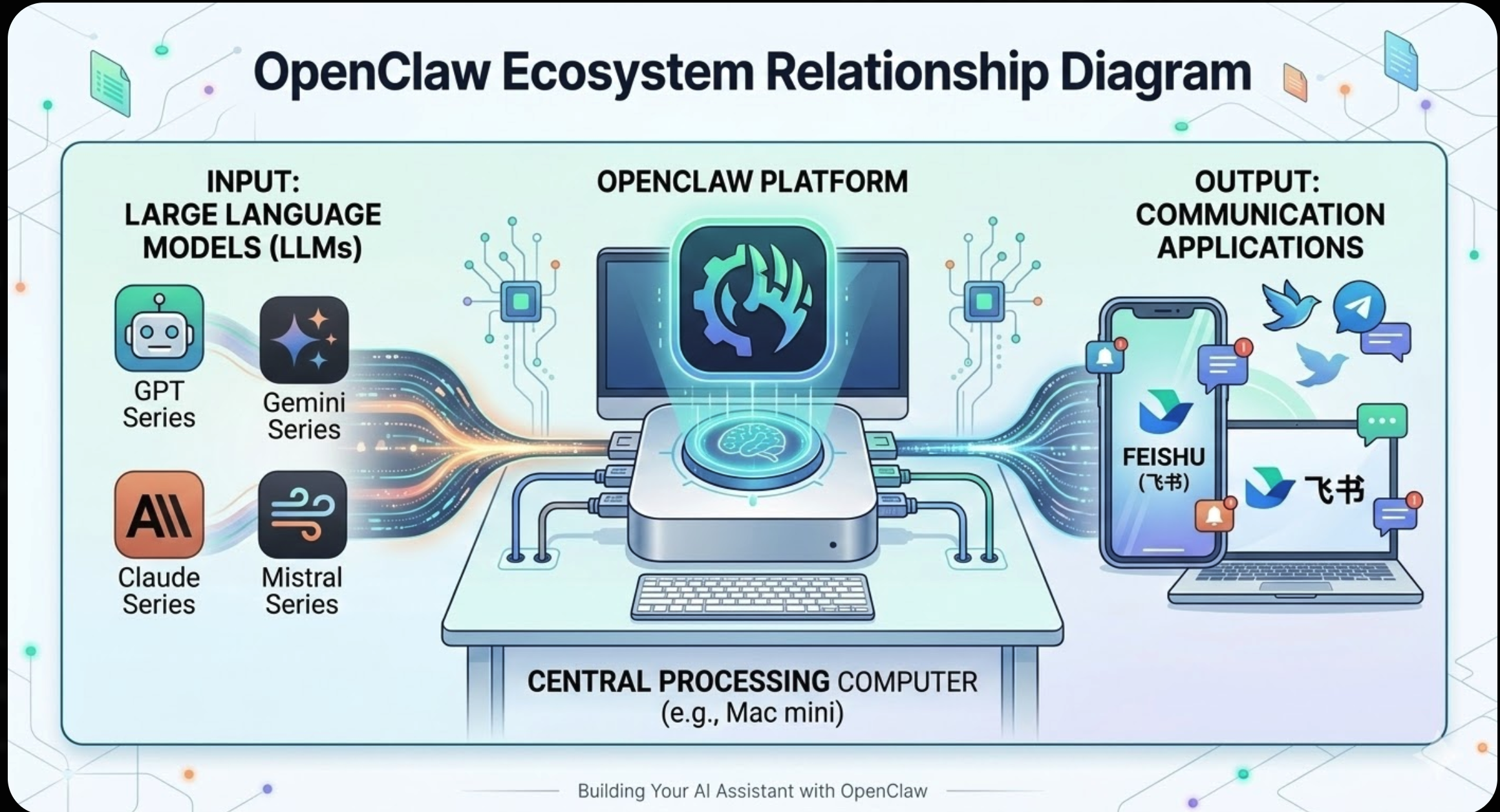
分析一下,之所以大家要买 Mac mini,是因为都说 OpenClaw 在个人电脑上不安全。
但是现在,OpenClaw 已经加了很多安全措施,对于普通人使用个人电脑来体验一下变得可以接受了。
另一个问题是需要购买大模型。
其实体验的时候并不需要上来就使用 GPT/gemini/Claude 系列。
可以先使用国内的大模型,注册账号一般会赠送非常多的免费 tokens。
飞书账号可以不需要收费,只需要注册一个账号即可。
三个依赖都准备好了,就可以开始安装 OpenClaw 了。
三、免费的大模型
这里我使用的是 minimax 平台。
新注册用户送 100万 tokens,足够使用。
下面是我的邀请码,使用这个链接来注册,还会再赠送 100万 tokens。
注册之后需要进行实名认证。
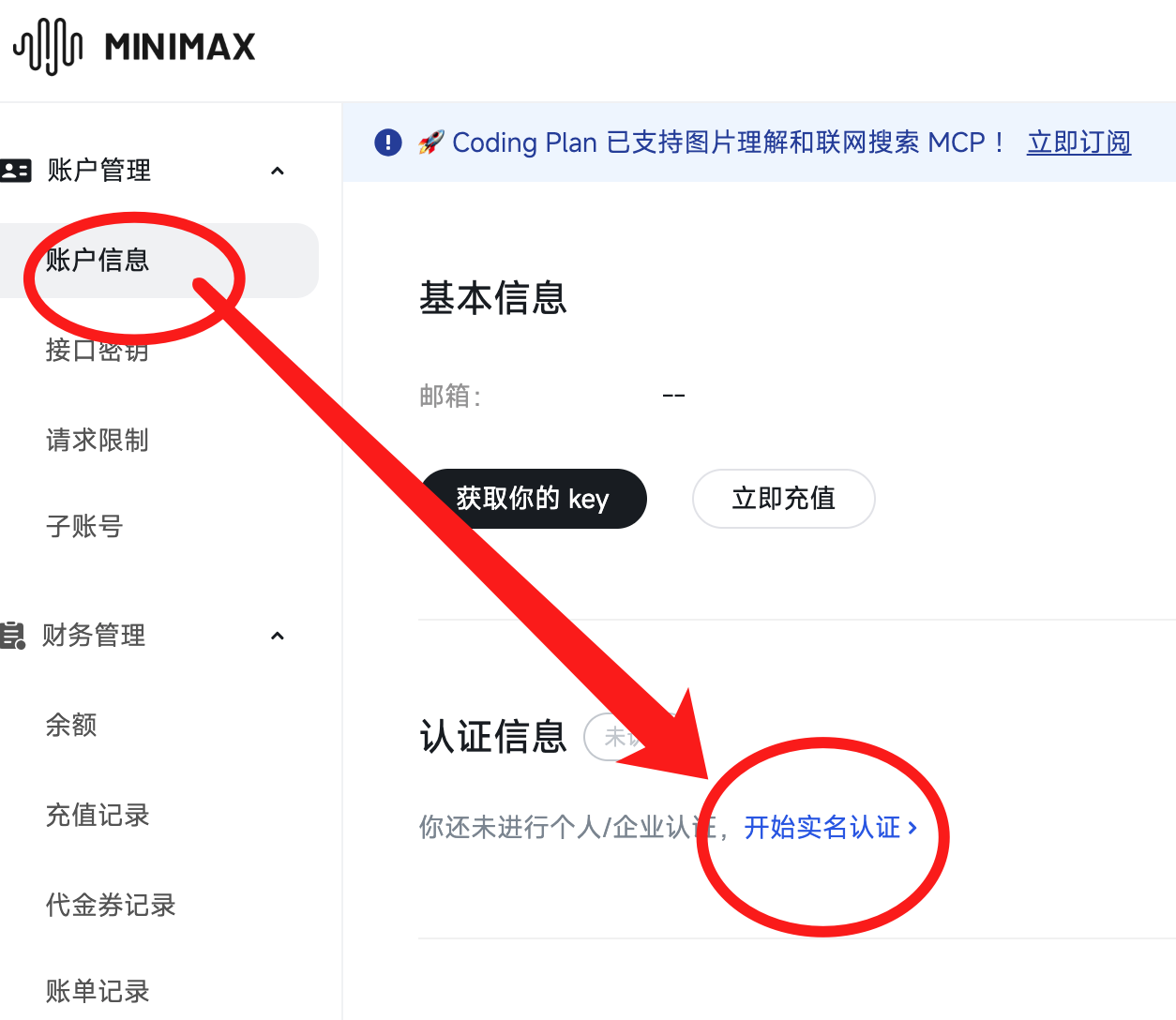
这里我们选择个人实名认证,并选择设备扫脸认证。
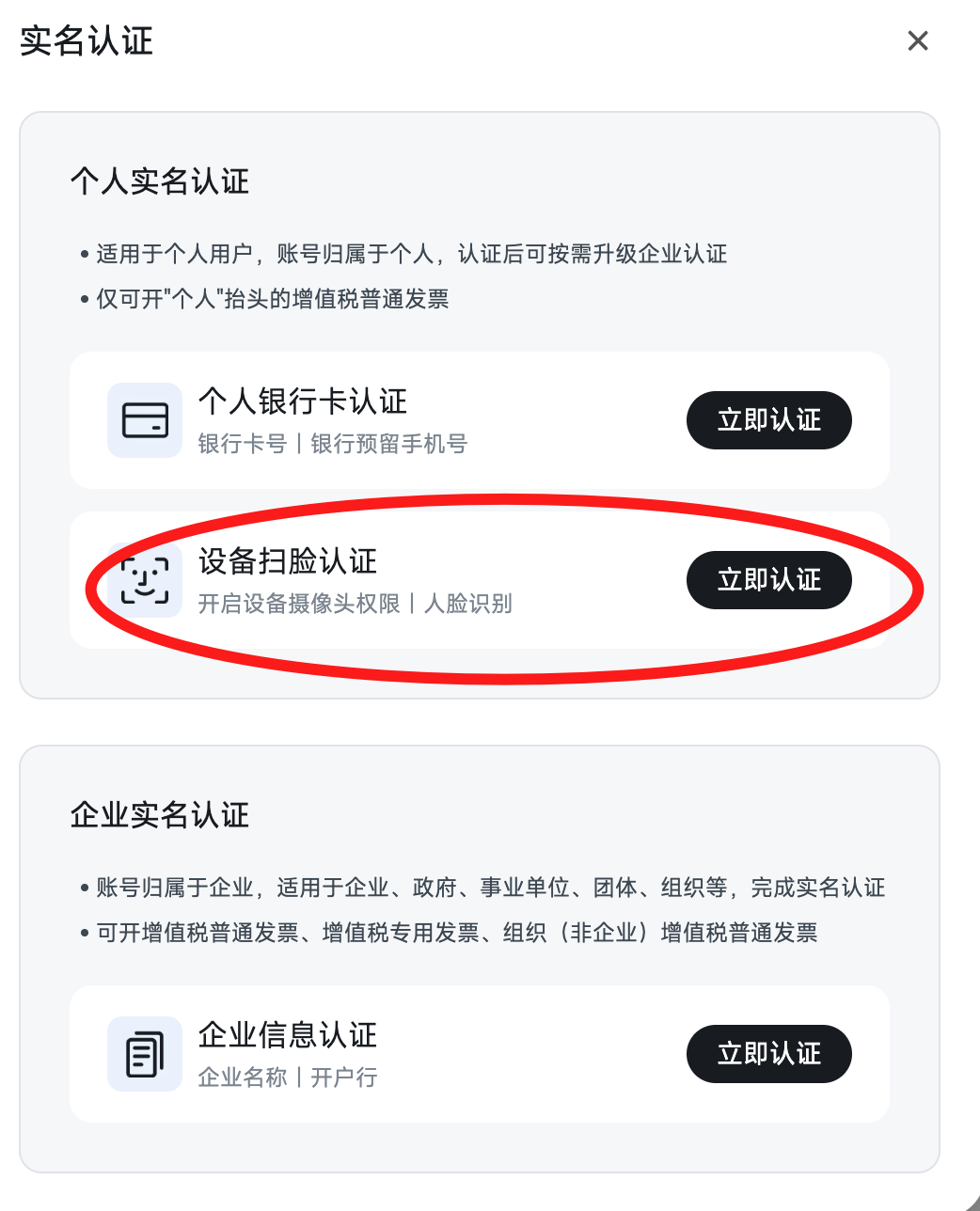
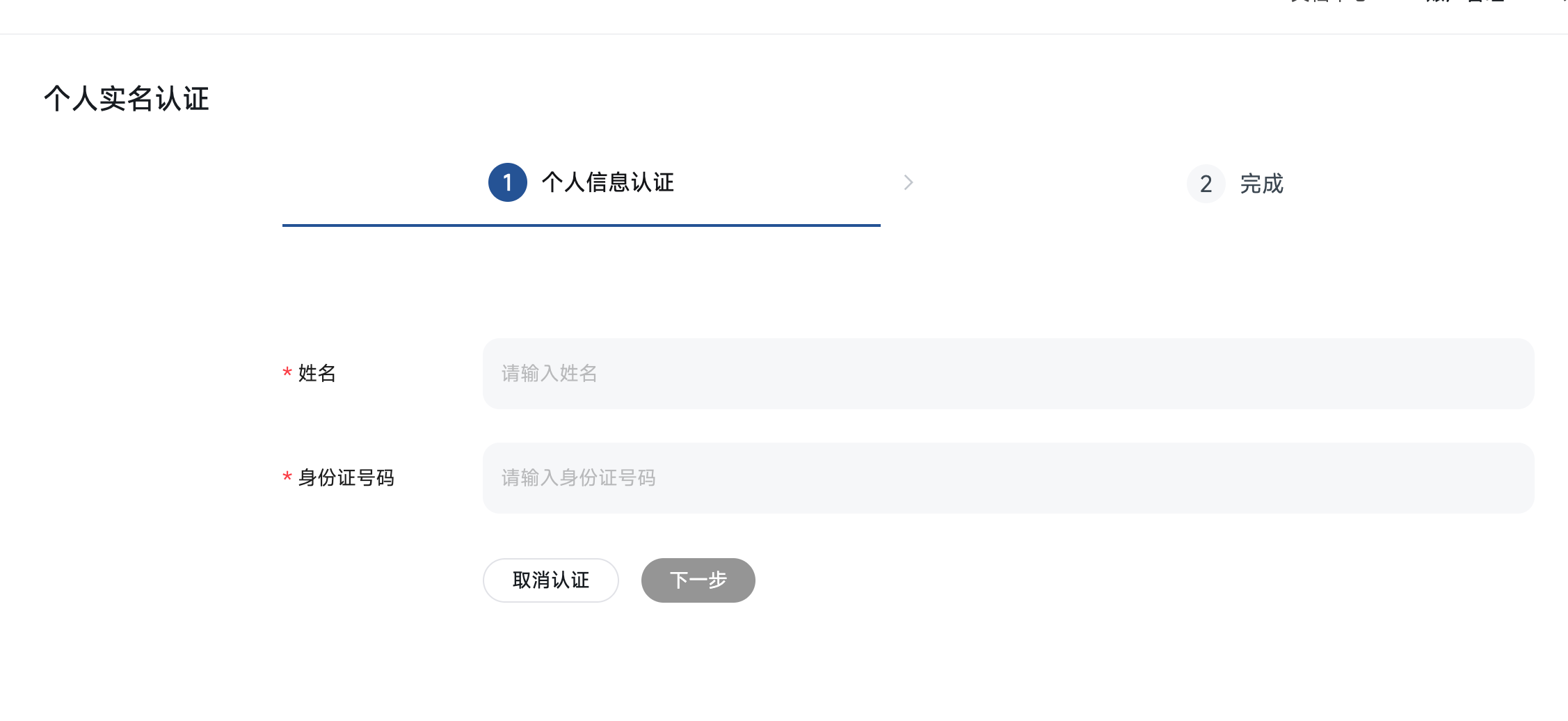
点击设备扫脸认证,会需要先填写姓名和身份证号。
不要害怕,点击下一步后,你会发现实际是使用支付宝来扫脸认证的。
弹出支付宝的认证二维码后,支付宝进行扫描,然后按流程操作即可。

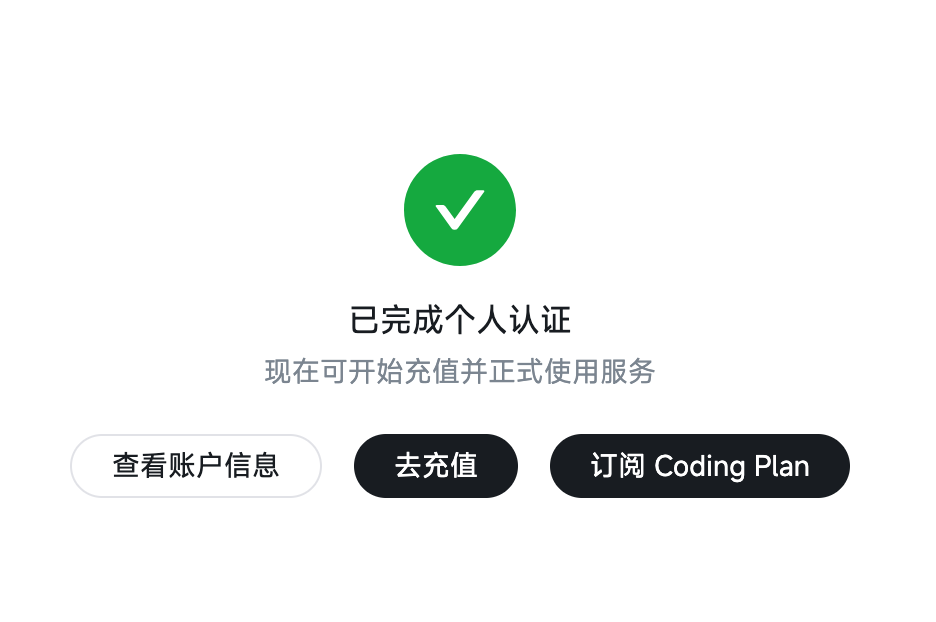
支付宝完成认证后,可以看到浏览器上就显示认证完成。
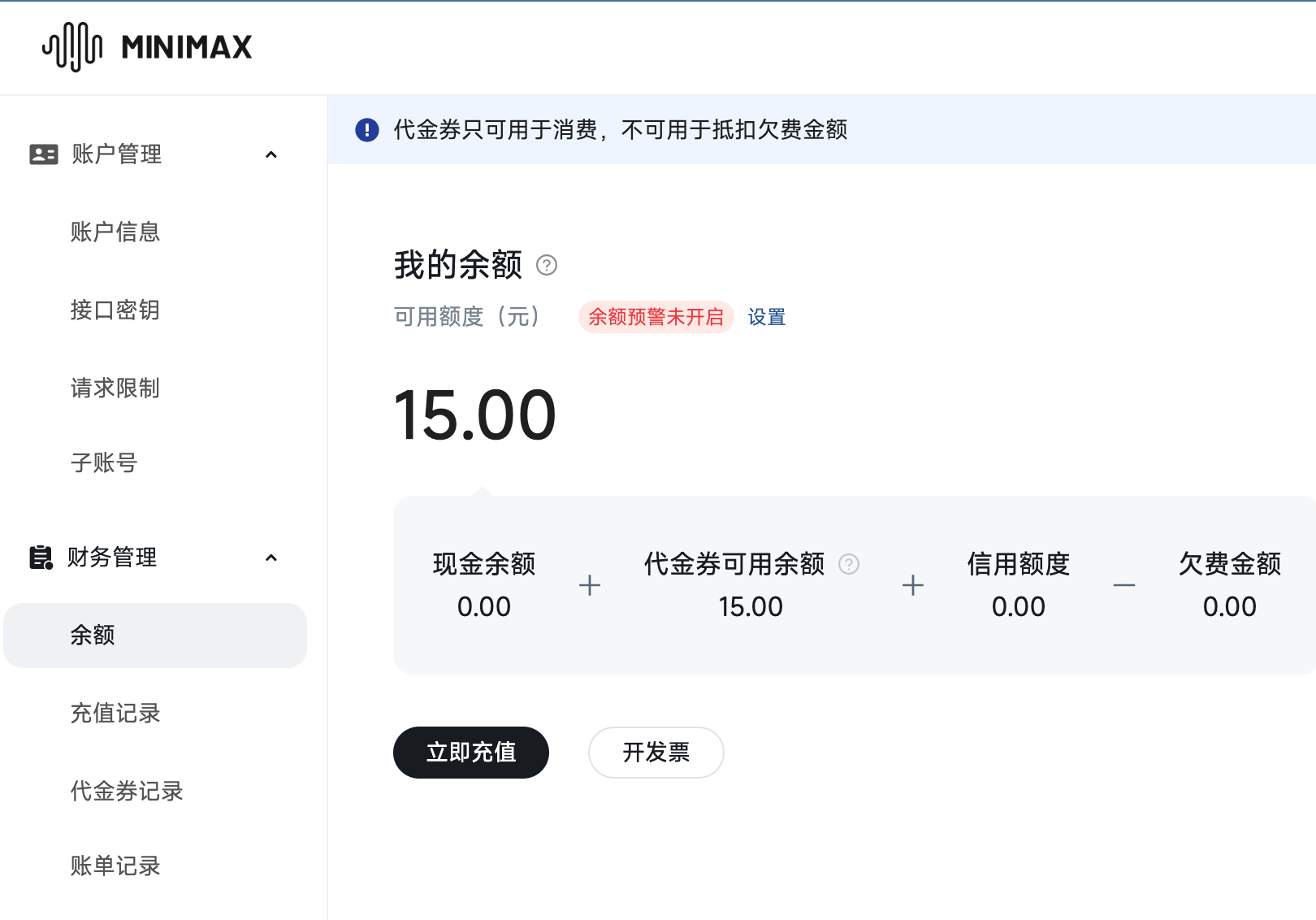
此时看下我们的余额,已经有 15 块钱了。
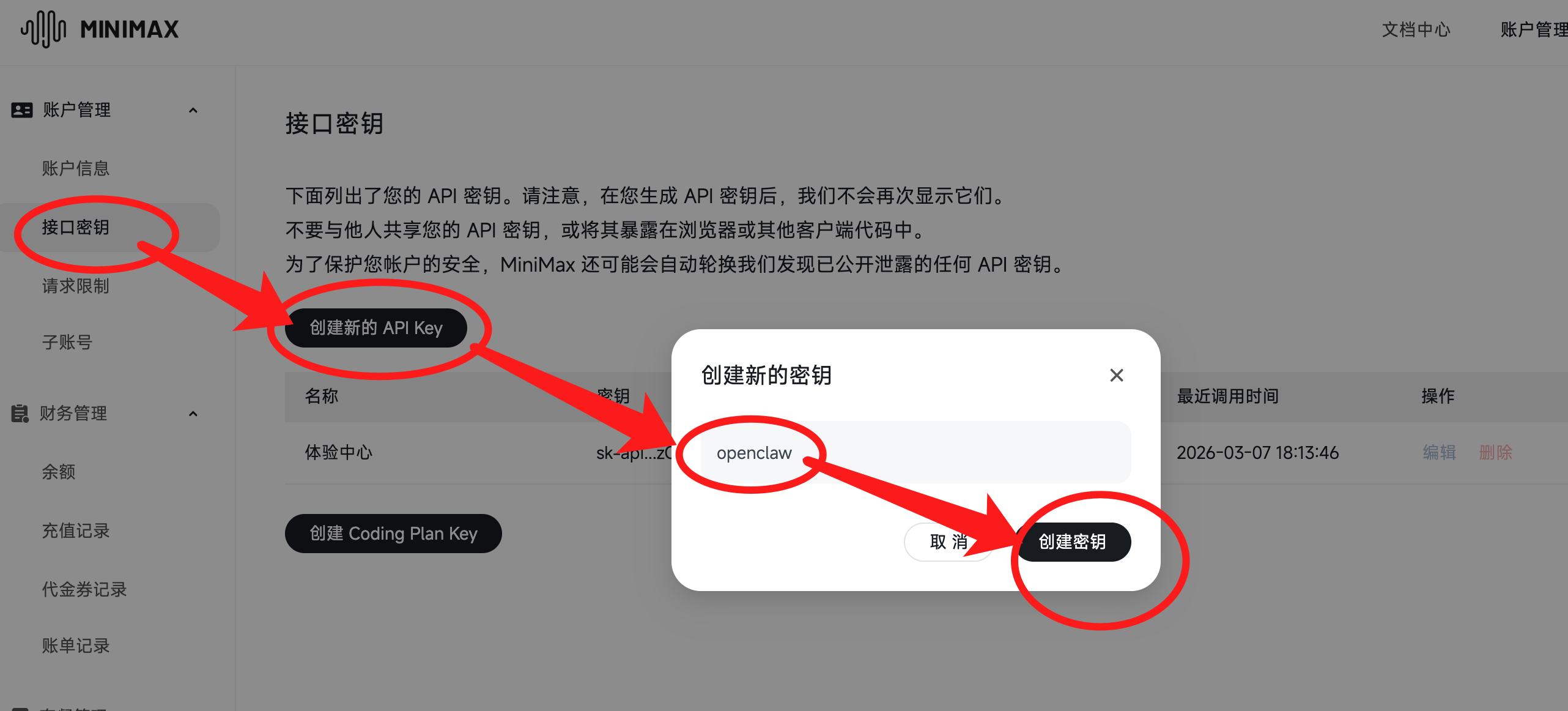
然后我们点击【接口秘钥】,创建新的 API Key,填写 key 的名字,点击创建秘钥。
点击后会弹出一个框,把秘钥存到本地记事本中,方便后续使用。
四、飞书
你可以先手机下载飞书,使用手机号,注册一个账号。
然后电脑打开飞书开放平台,登录飞书账号。
地址:https://open.feishu.cn/app?lang=zh-CN
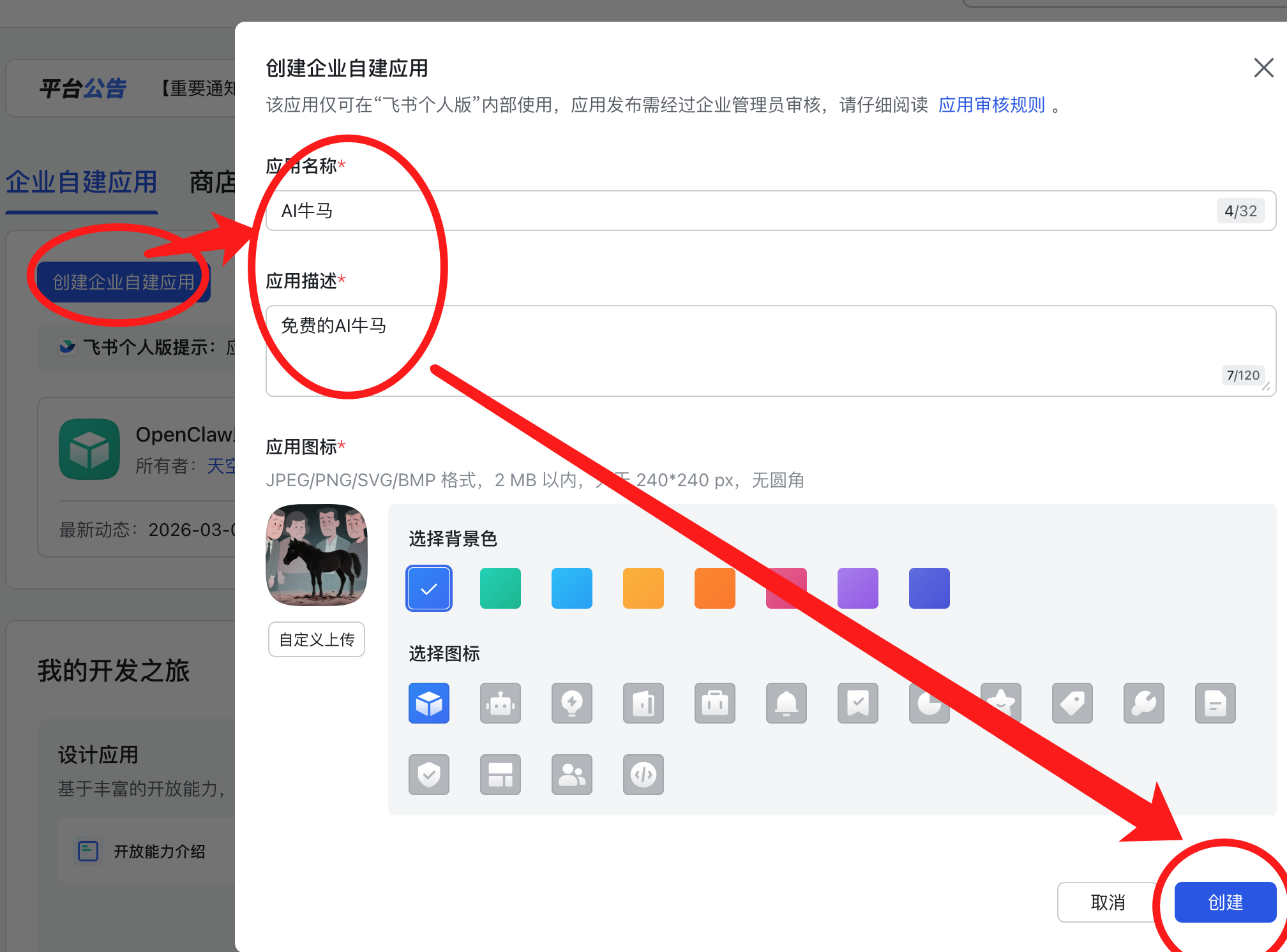
然后点击开发者后台,创建企业自建应用,输入机器人的名字和描述,上传一个机器人的头像,最后点击创建。
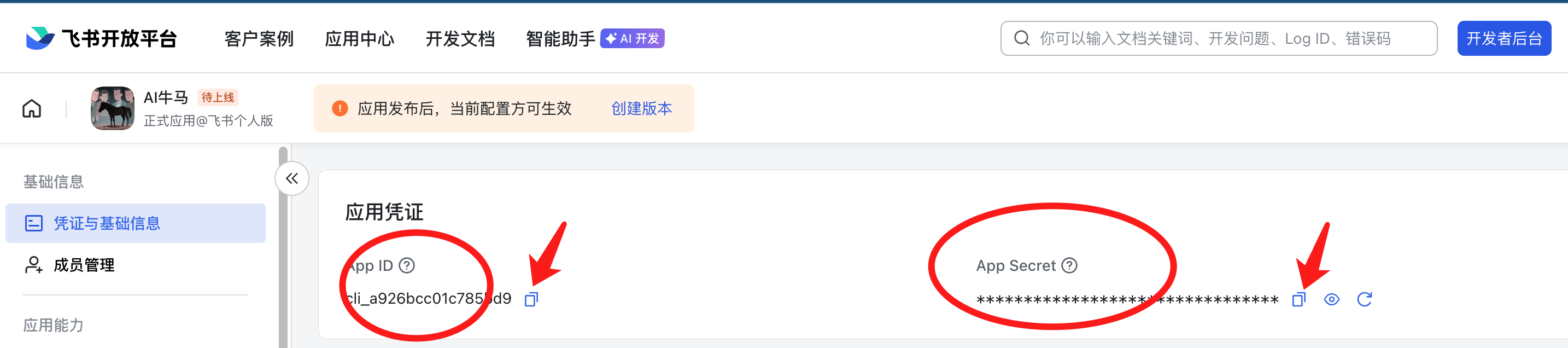
机器人创建好了,先左侧导航点击凭证与基础信息,右侧可以看到 “App ID” 和 “App Secret” 两个参数,分别点击右侧 “复制” 按钮,将其保存到个人记事本中,方便后续使用。
五、安装 OpenCLaw
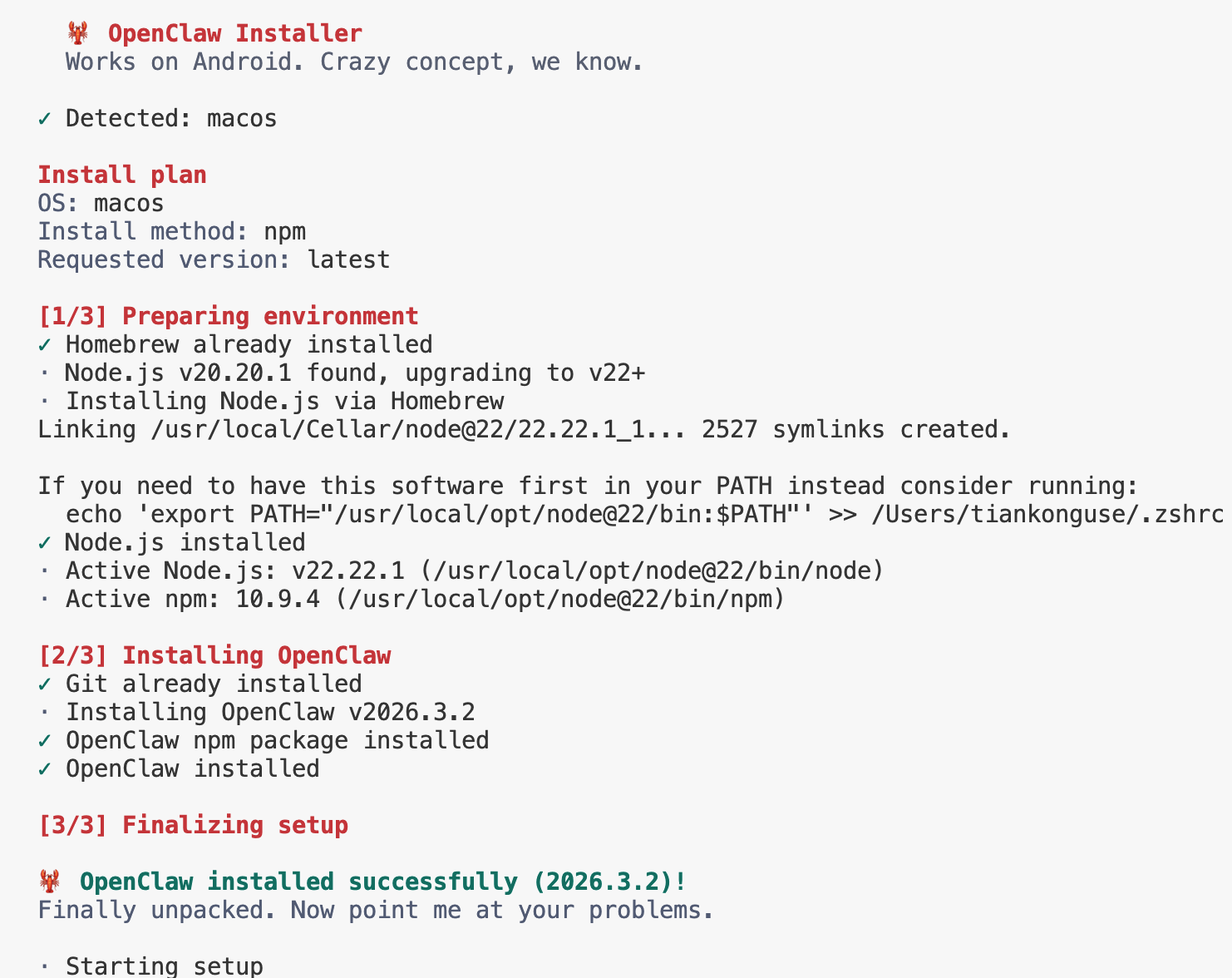
命令行一键安装 OpenCLaw:curl -fsSL https://openclaw.bot/install.sh | bash。
由于 OpenClaw 依赖 Node22+,所以会自动升级 Node.js 到 22+,会比较慢。
多等一会,就可以自动安装好了。
六、配置大模型
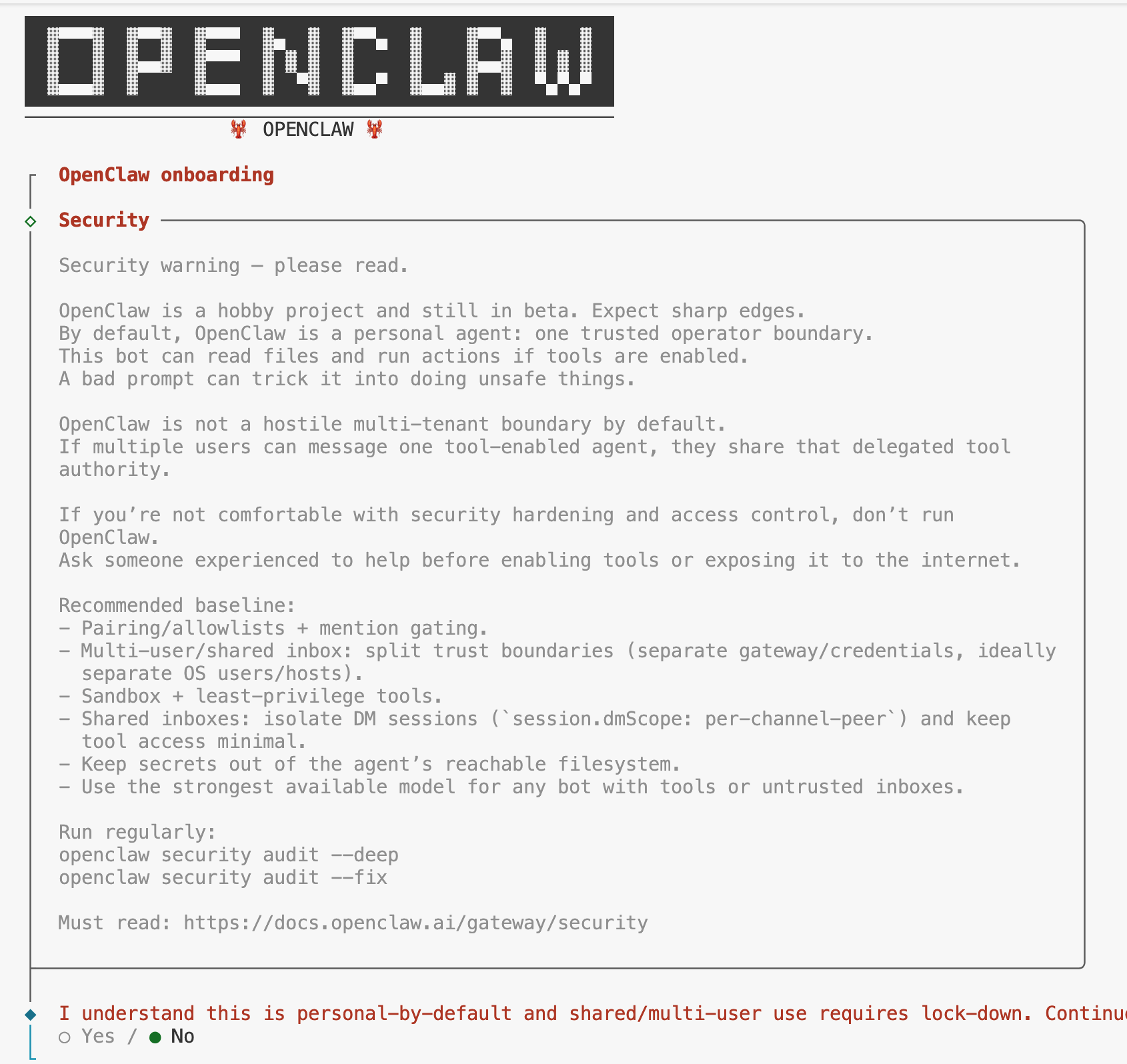
自动安装好之后,可以看到 OpenClaw 自动启动了,但是需要确认,键盘按左箭头键,选择 Yes,回车确认。
接着 Onboarding mode 选择 QuickStart 默认,也是默认的选项,直接回车。
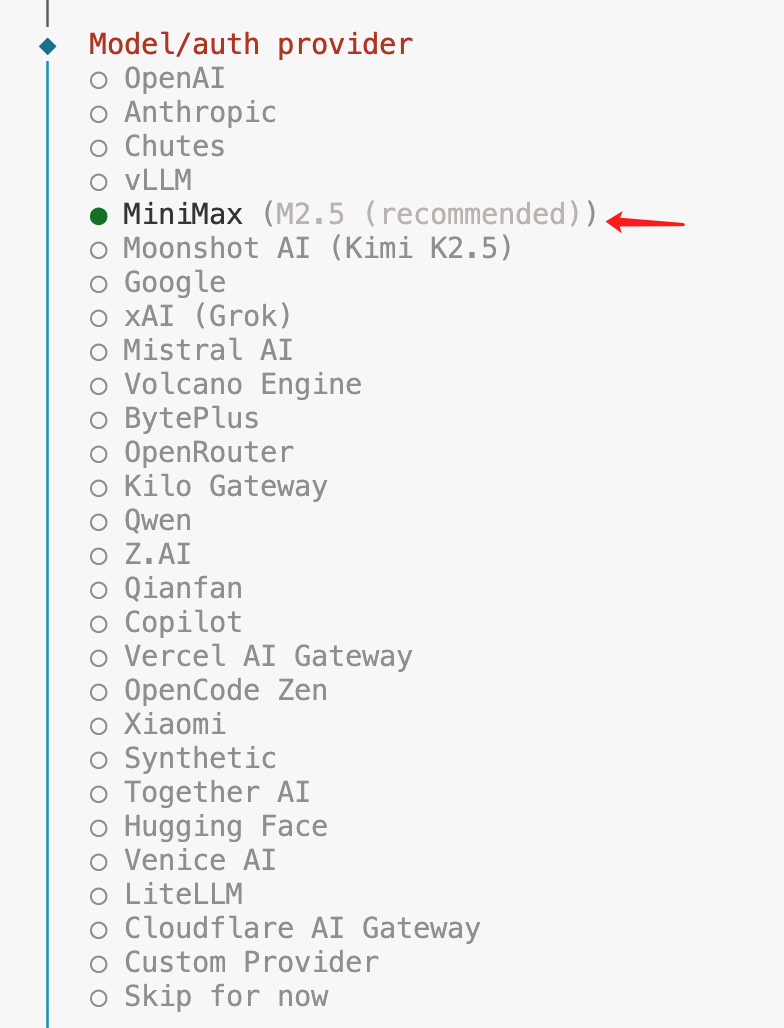
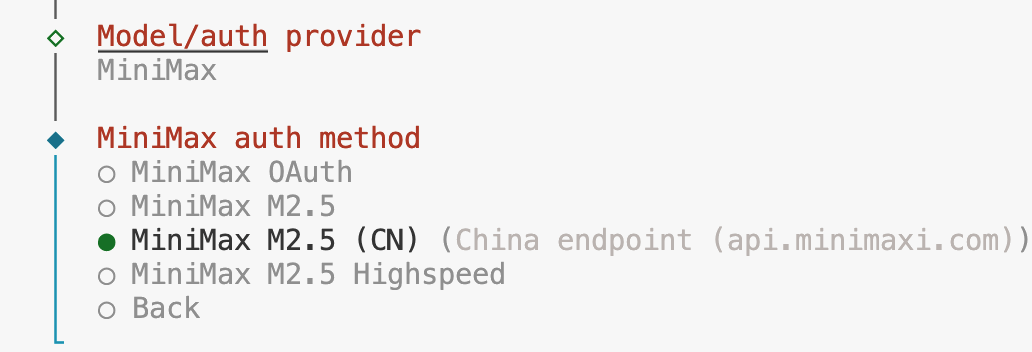
接着,可以看到 Model/auth provider,也就是选择大模型。
按向下箭头键,选择 MiniMax,回车确认。
鉴权方式选择 MiniMax M2.5 (CN),回车确认。
接下来需要输入 API key 了,就是之前保存的很长的 API key,粘贴进去。

对于默认模型,可以保持不变为 minimax-cn/MiniMax-M2.5。
这样大模型就配置完成了。
七、配置飞书机器人
接下来就可以看到 channel 的配置,也就是 IM 通讯工具的配置了,选择飞书。
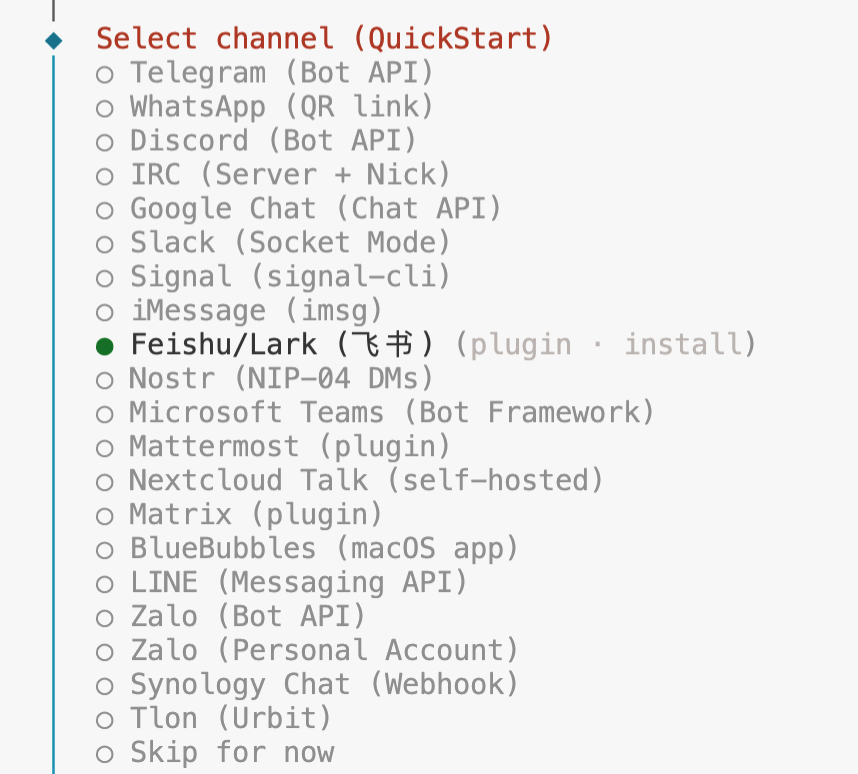
之后,选择默认下载飞书插件 Download from npm (@openclaw/feishu),回车确认。
等一会插件安装好之后,选择 Enter App Secret。
注意,是先输入 App Secret,再输入 App ID 的。
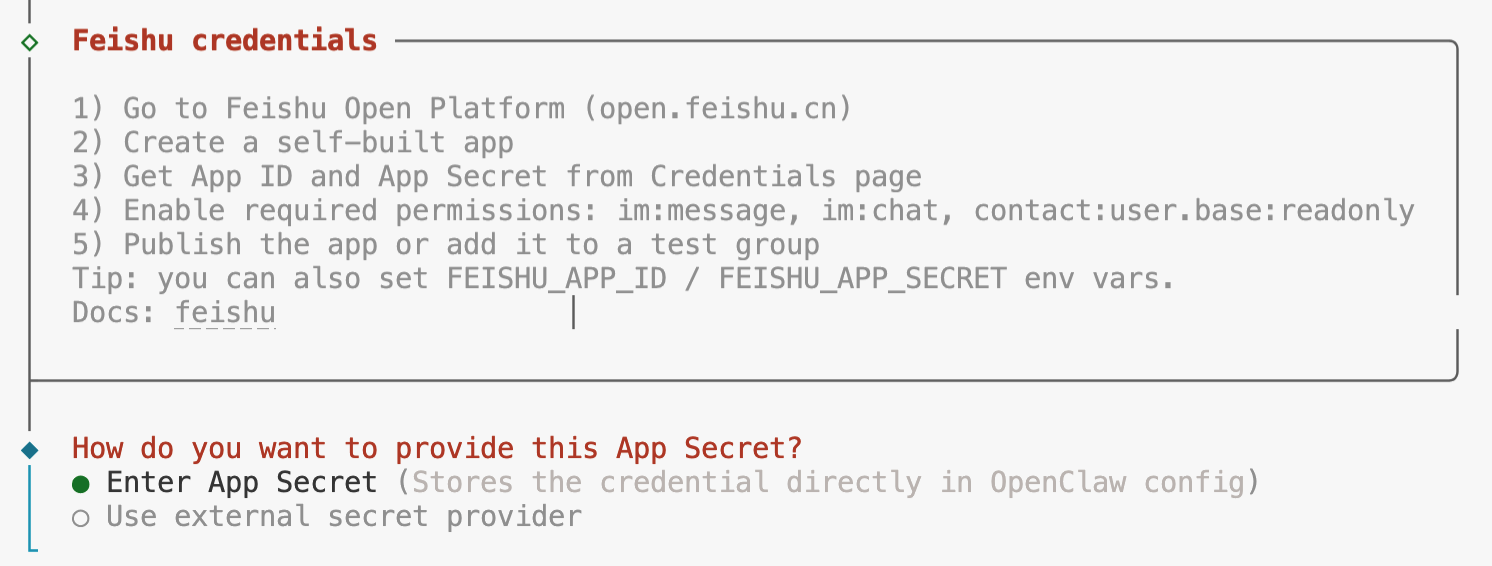
接下来是飞书的三个配置。
Feishu connection mode 选择 WebSocket (default),回车确认。
Feishu domain 选择 Feishu (feishu.cn) - China,回车确认。
Group chat policy 选择第二个 Open - respond in all groups (requires mention),回车确认。
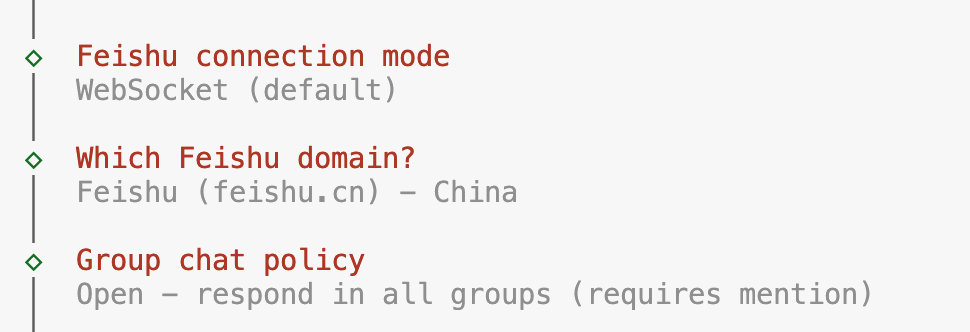
就这样,飞书暂时就配置完成了。
八、安装技能
技能可以先安装 clawhub 和 mcporter,使用空格来选择,回车确认。
安装方式选择默认的 npm。
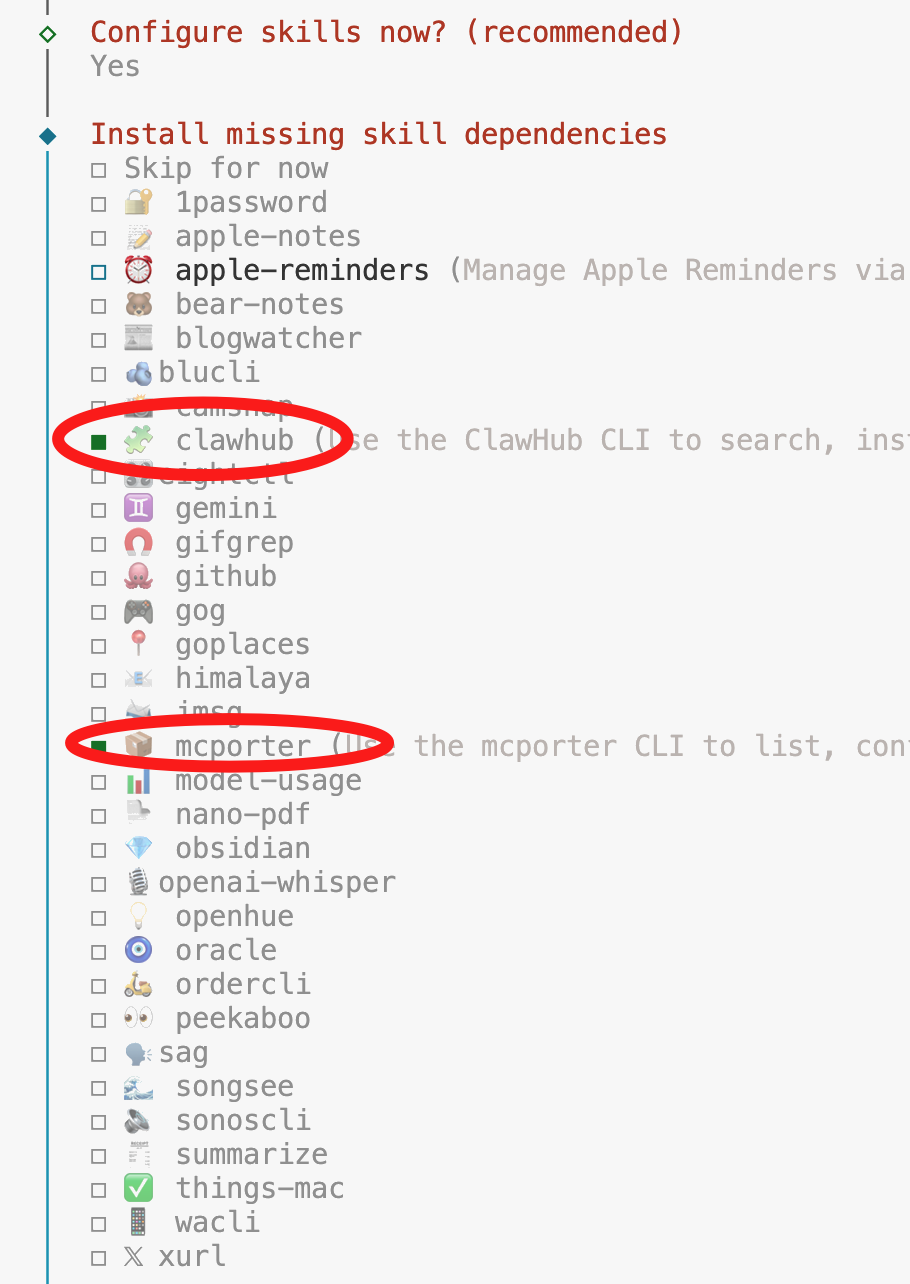
之后的 API_KEY 可以全部选择 No。
对于 hooks,可以都选择。

九、启动
接下来可以看到启动方式,选择默认的 Hatch,回车确认。
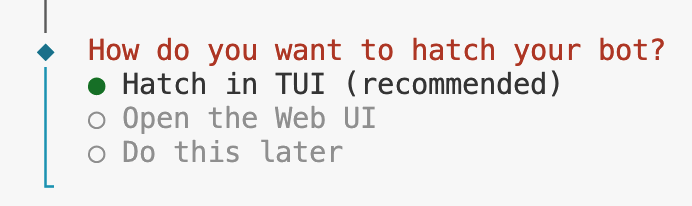
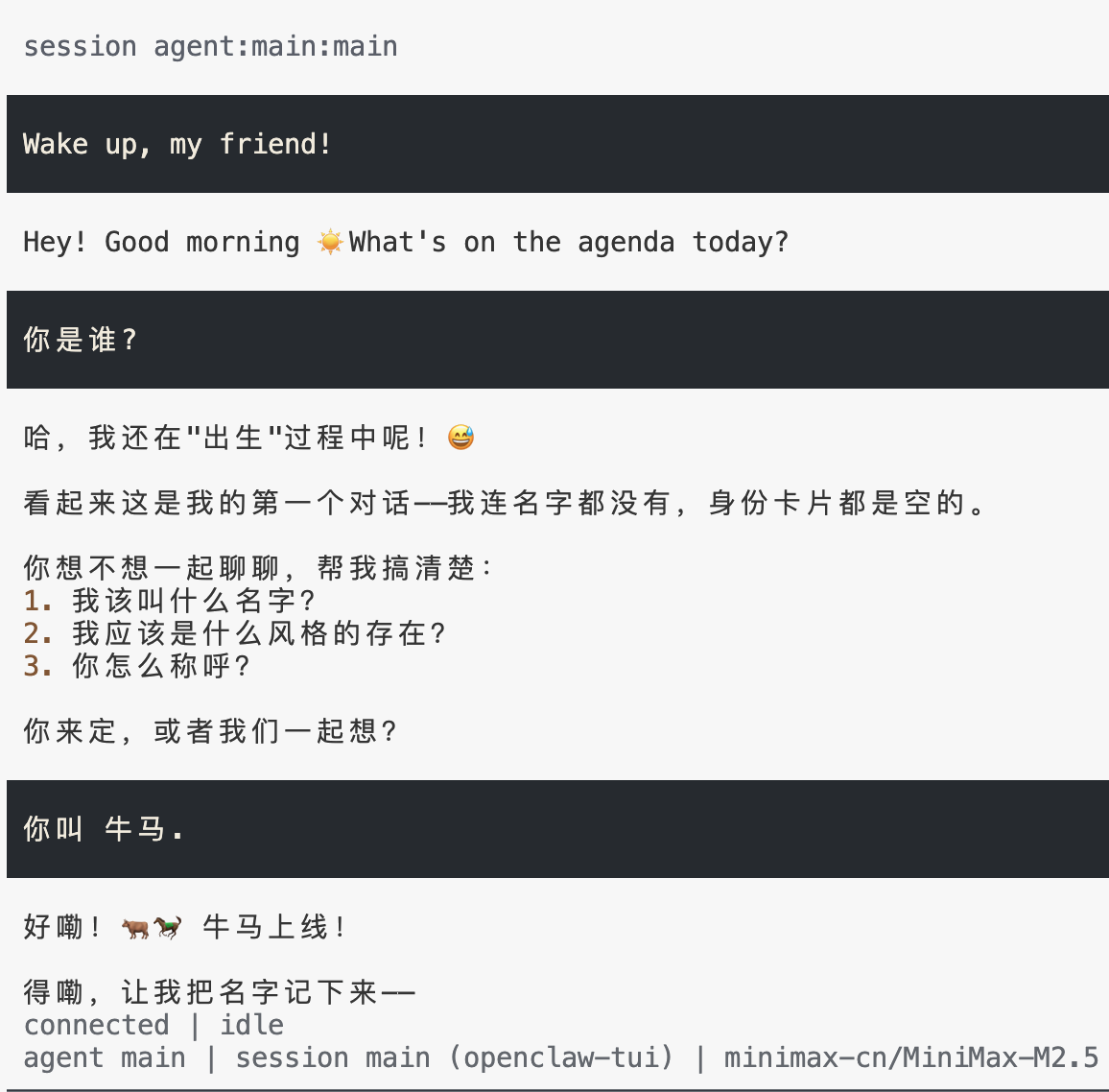
看到启动界面后,我们可以说一句话,告诉 OpenClaw 它的名字是什么。
十、飞书长连接
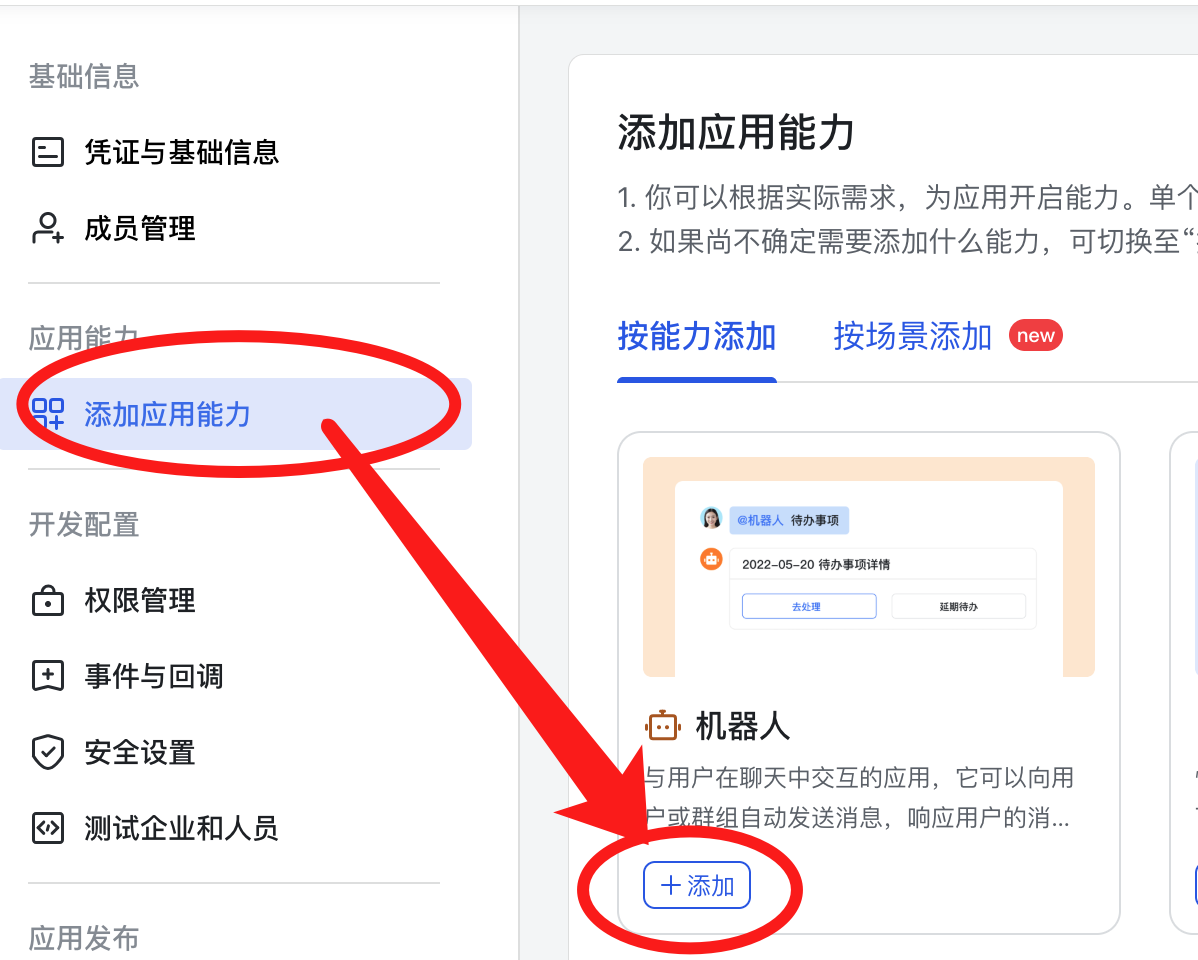
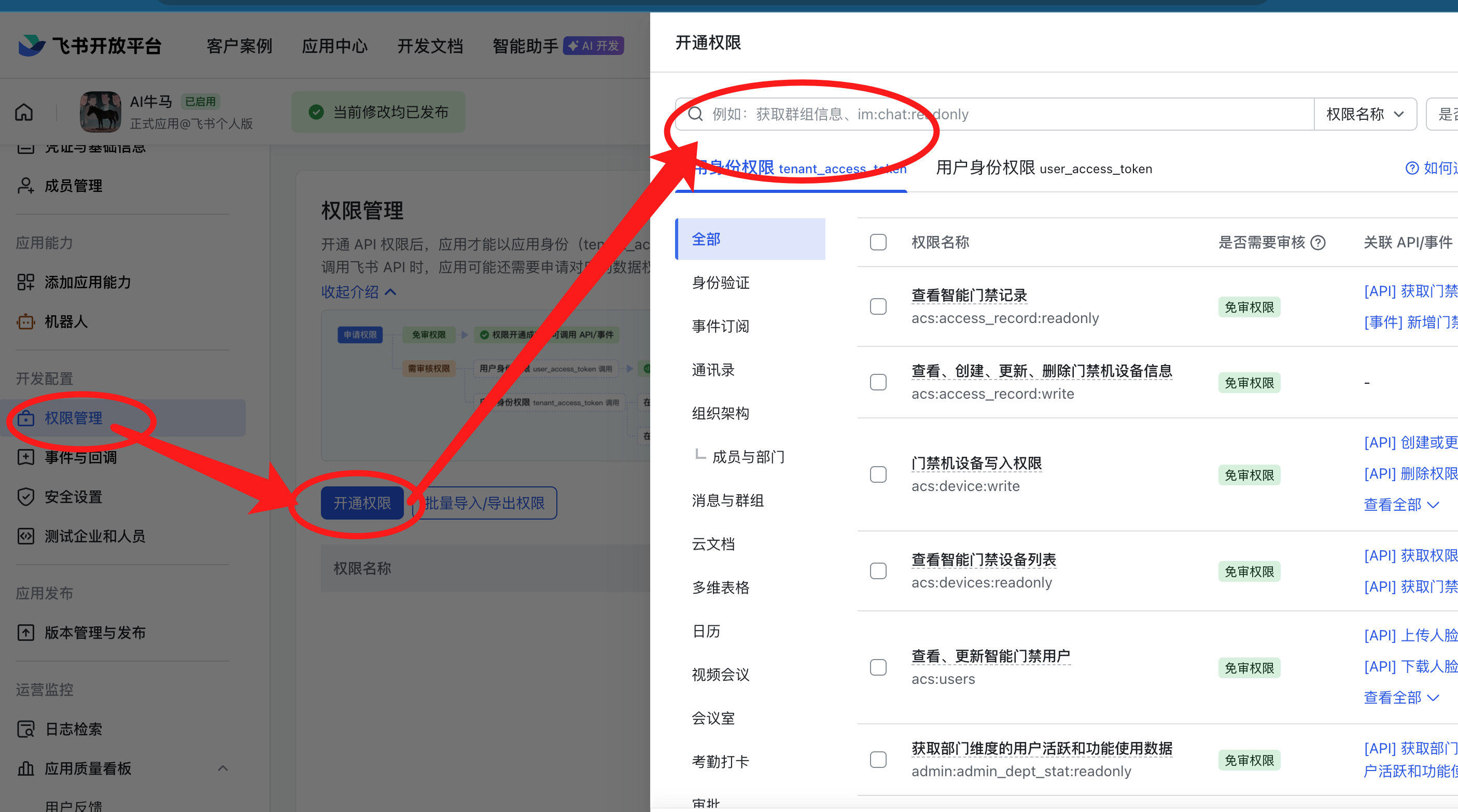
飞书开放平台界面,左侧导航栏点击添加应用能力,找到机器人,点击添加。
安装 OpenClaw 的飞书插件时,如果你细心的话,会发现需要配置几个权限。
Enable required permissions: im:message, im:chat, contact:user.base:readonly
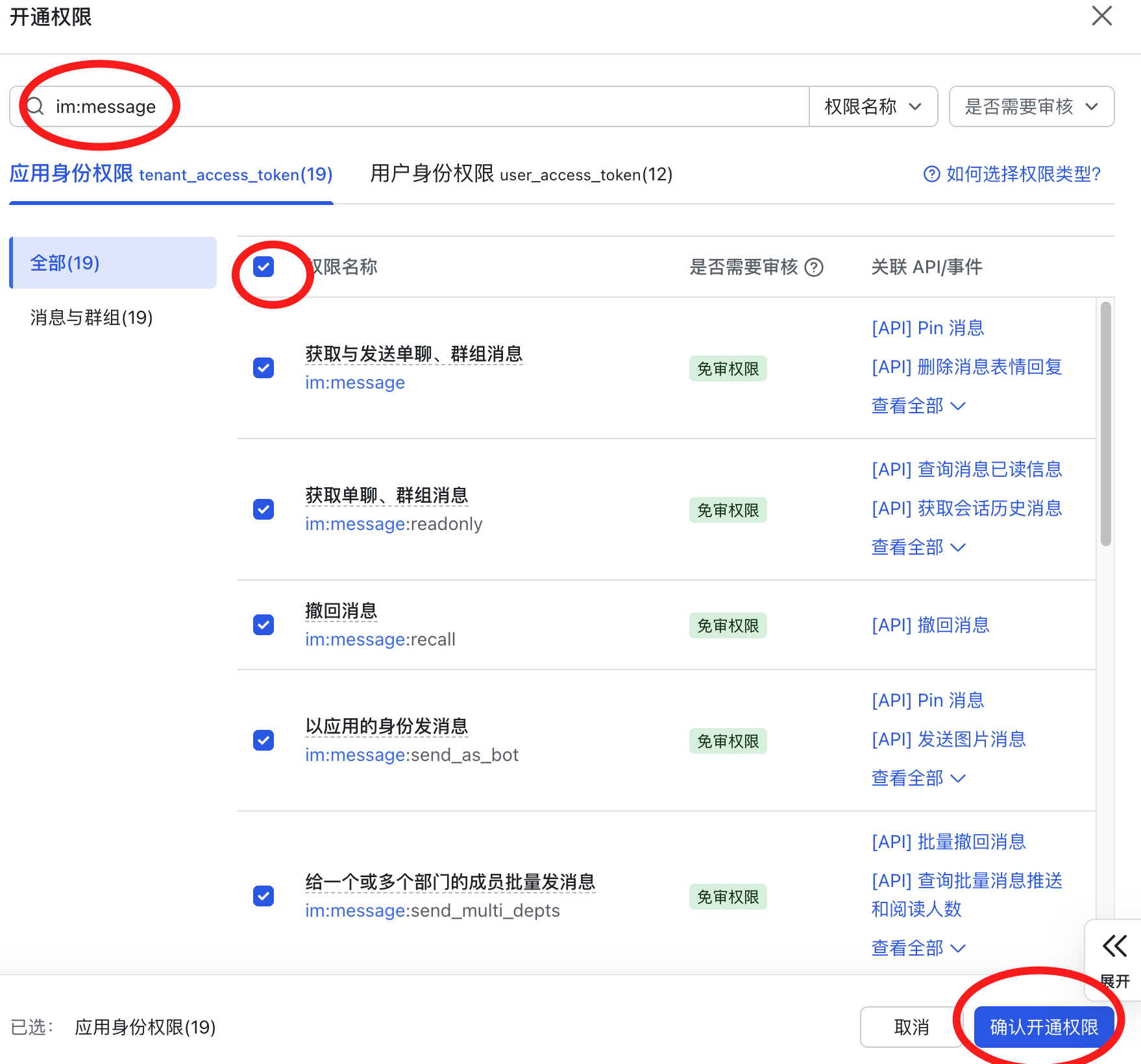
点击左侧导航的权限管理,开通权限,分别输入 im:message, im:chat, contact:user.base:readonly。
出现的权限都开通权限,右下角确认开通权限。
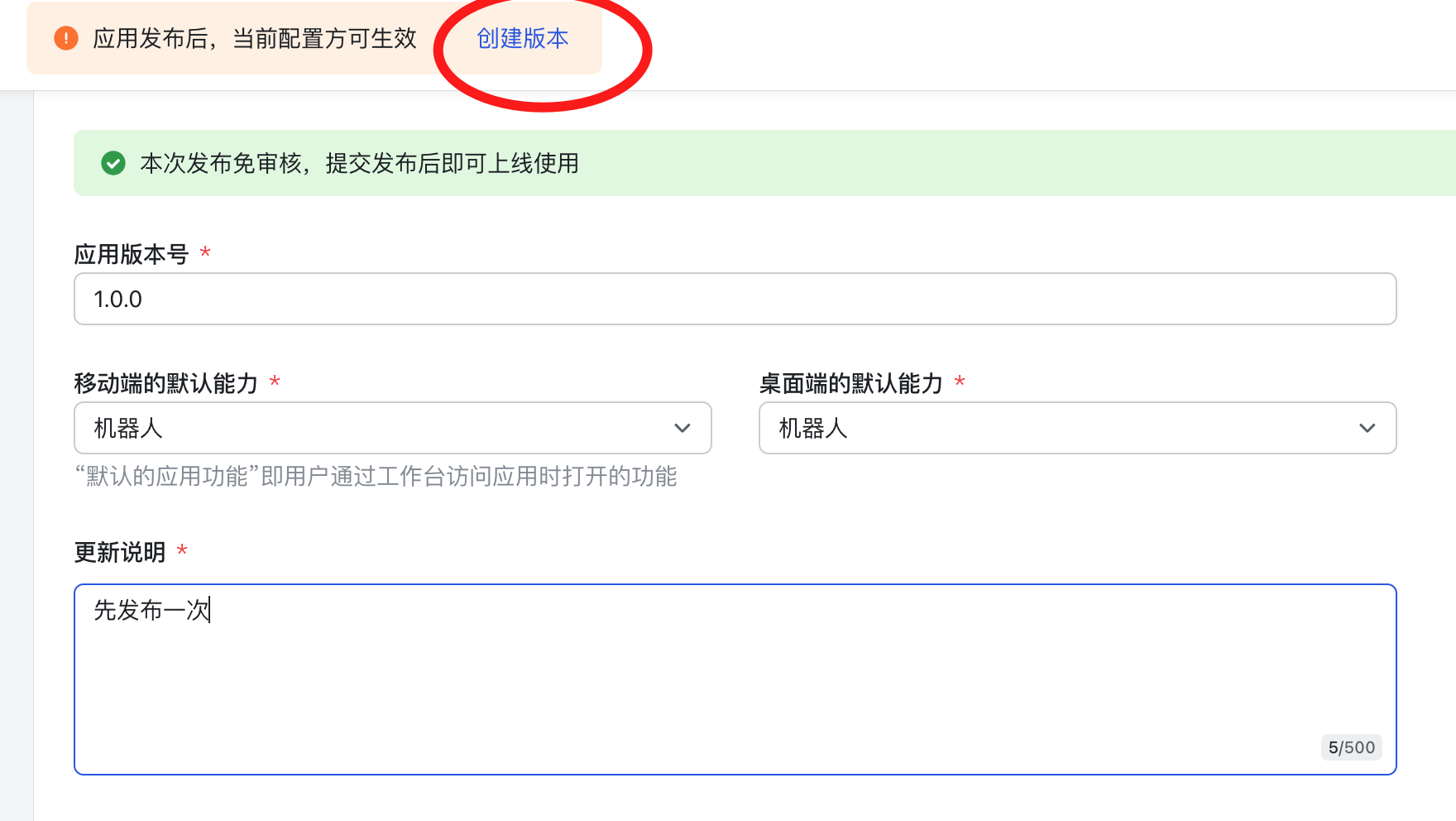
顶部其实一直可以看到一个提示”应用发布后,当前配置方可生效”。
现在可以先发布一次。
版本填写 1.0.0。
更新说明随便填。
最后点击最下方的保存。
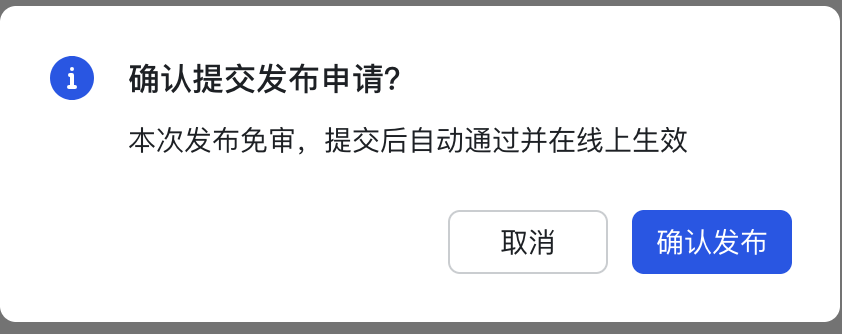
不知道是不是飞书为了大家方便接入 OpenClaw,发布都是免审批的。
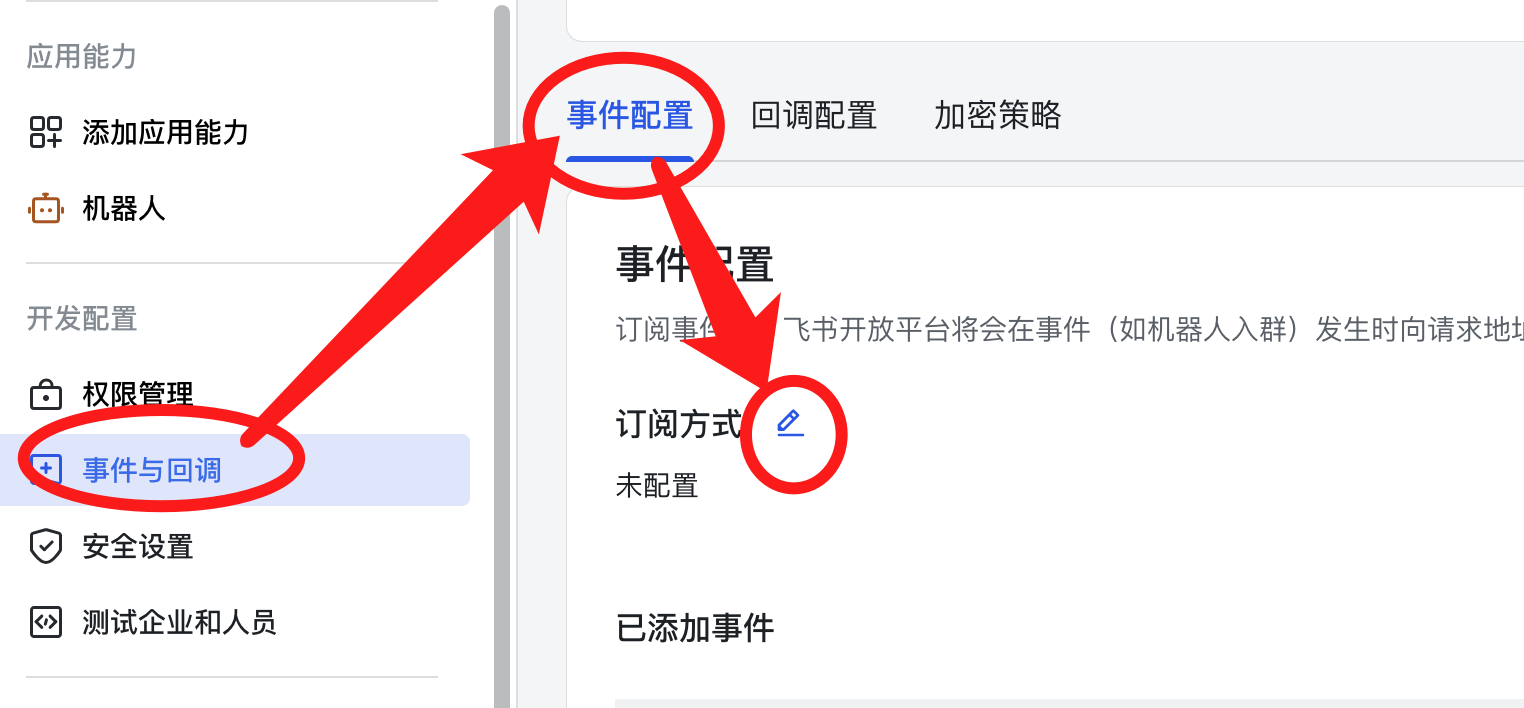
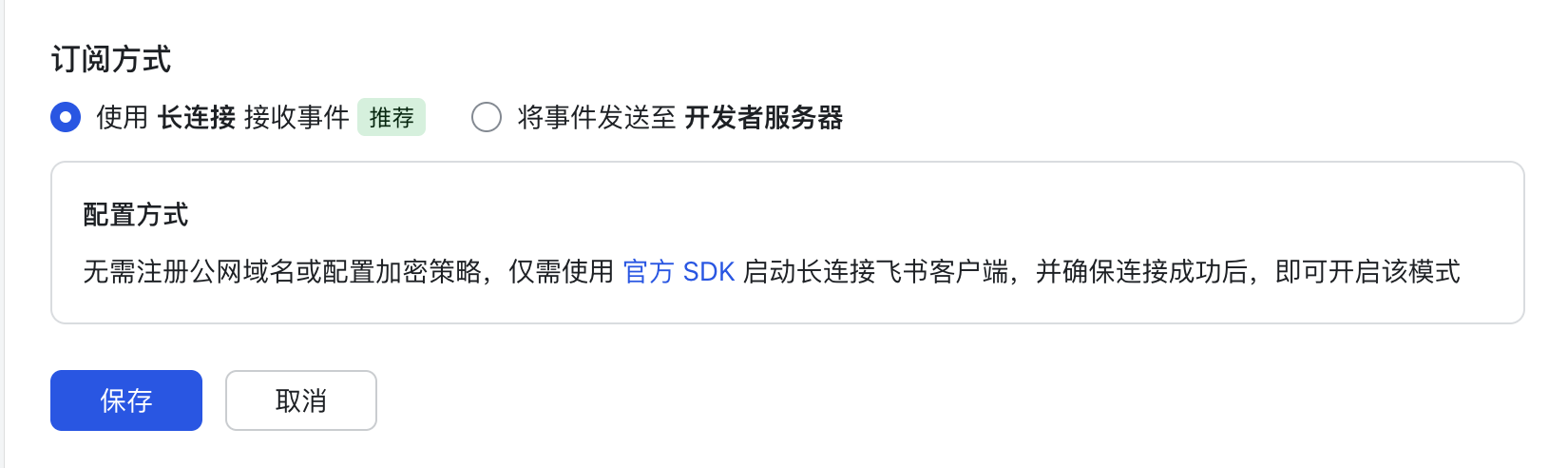
然后在左侧导航里点击事件与回调,在事件配置里,打开长连接订阅。
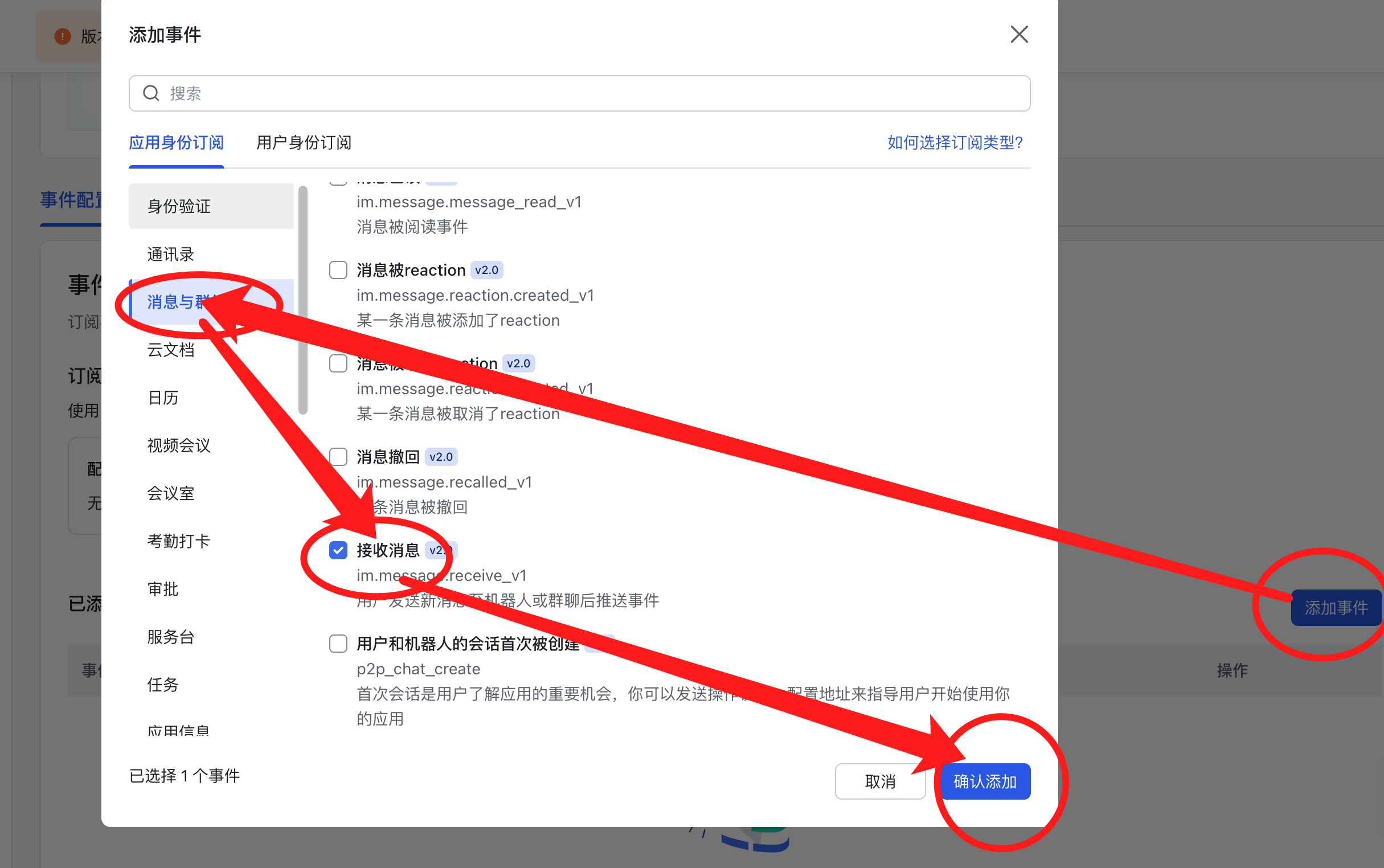
长连接打开了,点击右下角的添加事件,消息与群组里找到接收消息,勾选确认添加。
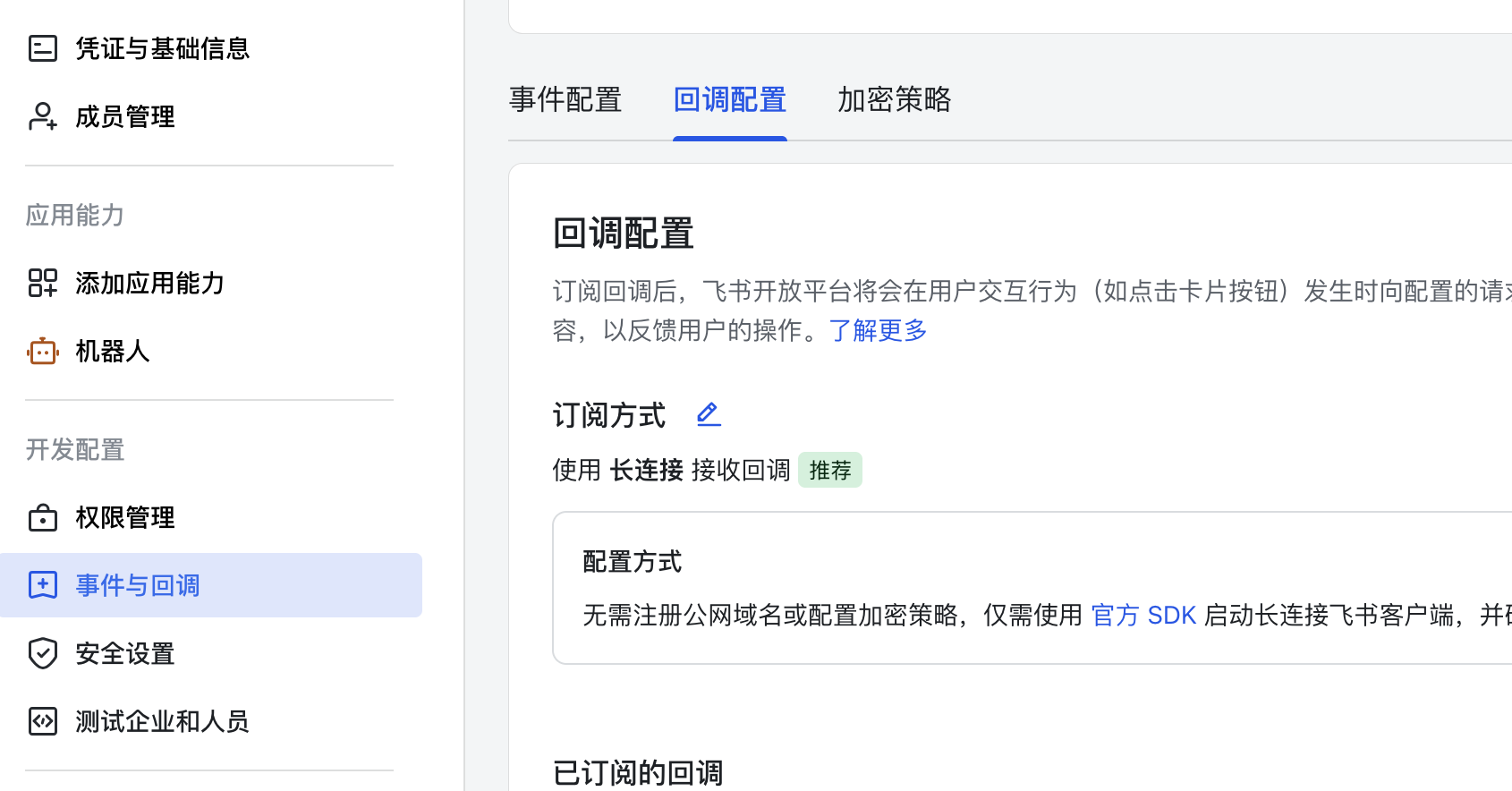
回调配置里也一样,开启长连接接收回调。
然后再按上面的流程发布一次。
十一、手机使用飞书
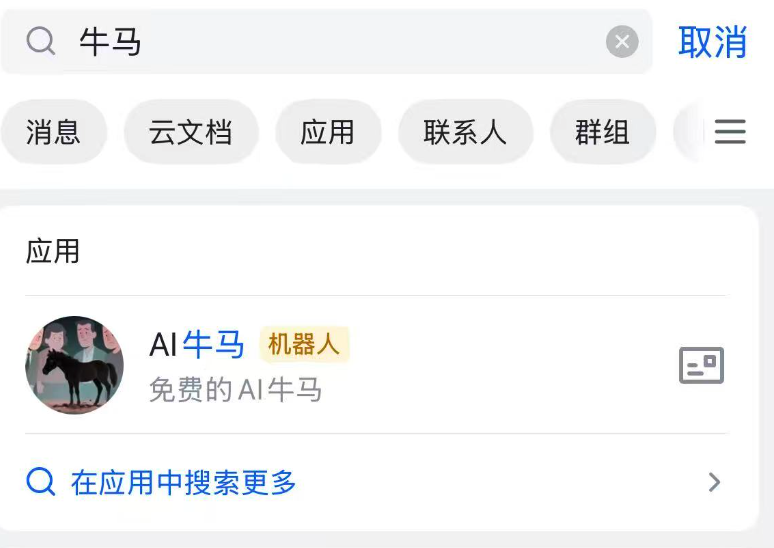
手机飞书搜索我们的机器人名字,比如我的是 牛马。
对话随便说一句话,可以收到一个认证信息。
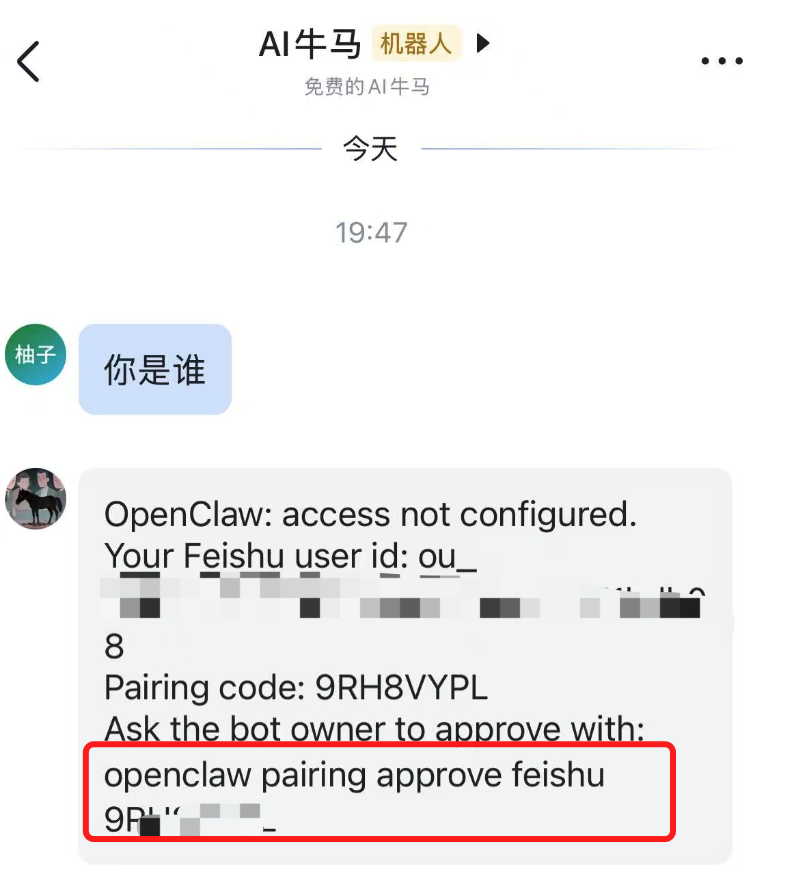
把最后的 openclaw pairing approve feishu 9RH8VYPL 复制出来。
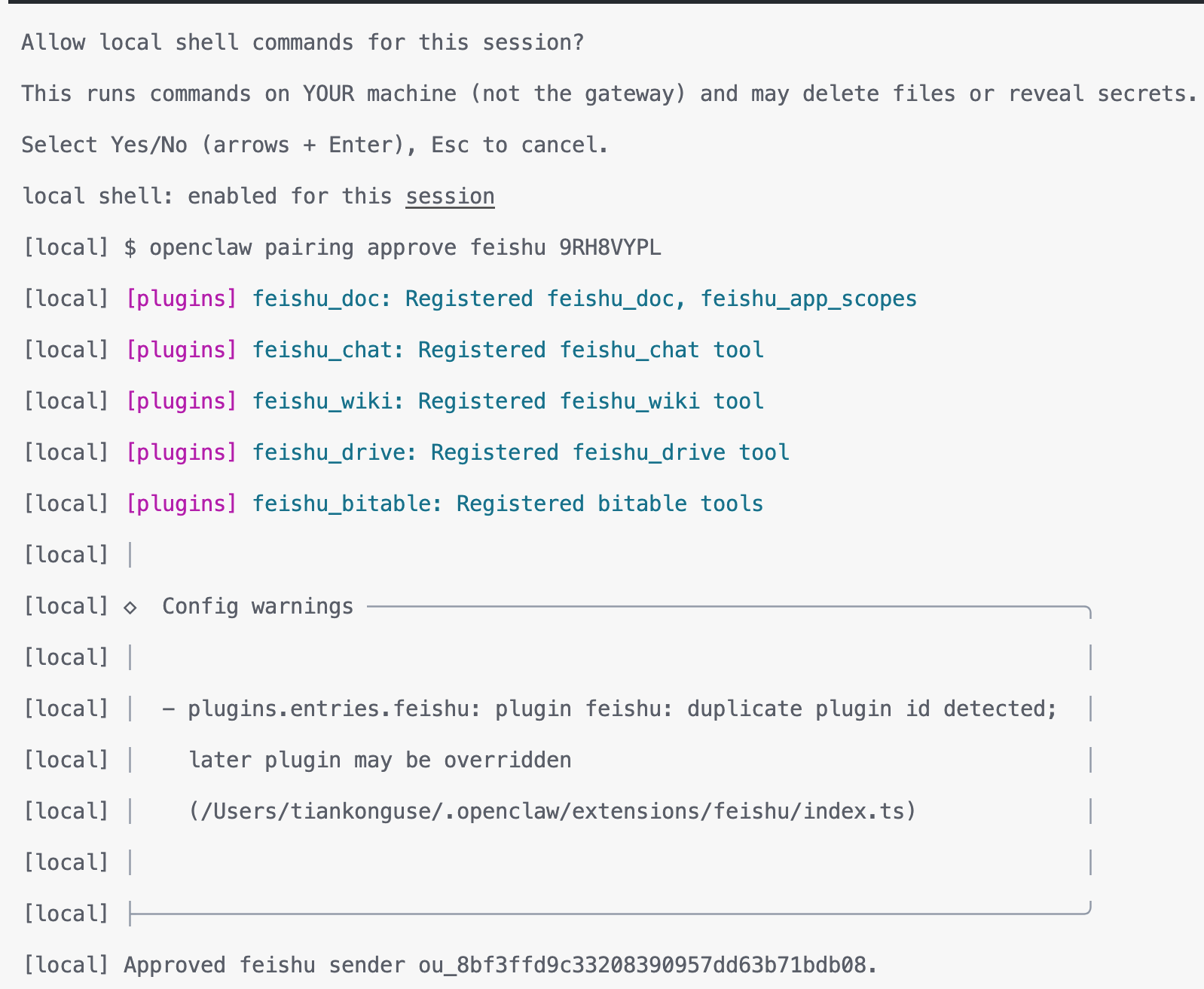
然后在 OpenClaw 里运行 !openclaw pairing approve feishu 9RH8VYPL。
! 的意思是运行命令。
OpenClaw 让我们授权运行这个命令,输入 Yes,然后就可以看到飞书认证成功了。
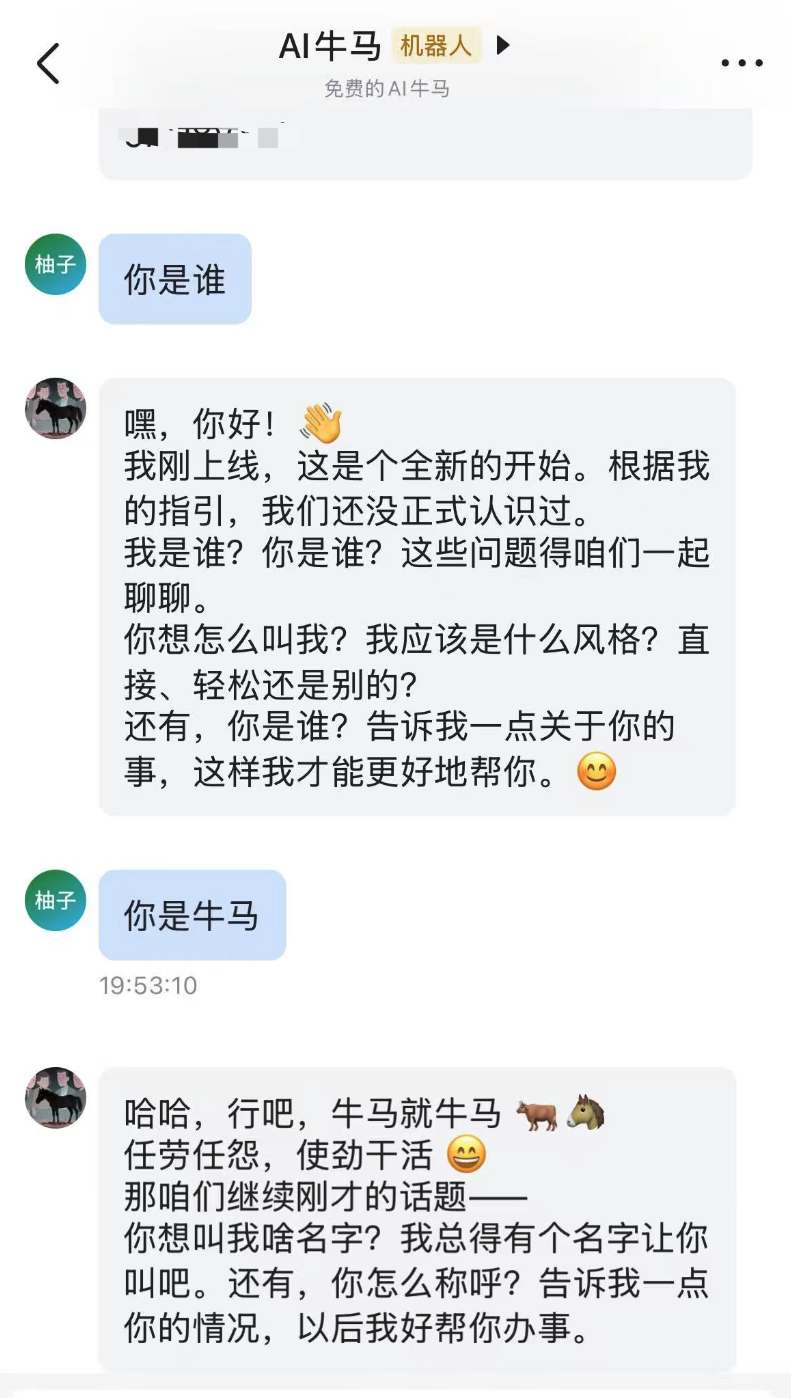
这样就可以在飞书里远程控制 OpenClaw 这个牛马了。
十二、最后
OpenClaw 搭建好了,我们就可以给 OpenClaw 发送任务了。
《完》
-EOF-
本文公众号:天空的代码世界 个人微信号:tiankonguse 公众号ID:tiankonguse-code
本文首发于公众号:天空的代码世界,微信号:tiankonguse
如果你想留言,可以在微信里面关注公众号进行留言。