Agent 的手脚:接入更多的工具
作者: | 更新日期:
Agent 能做什么,取决于它有哪些工具。本文介绍如何从零设计一个可扩展的工具系统,并实现文件读写、编辑等核心工具。
本文首发于公众号:天空的代码世界,微信号:tiankonguse
Agent = LLM(大脑)+ Tools(手脚)+ Loop(神经反射弧)
上一篇Agent 的本质:一个 Loop 循环讲了 Loop。
这篇讲 Tools。
如果 Loop 是 Agent 的神经反射弧,那工具就是它的手脚。
没有工具,LLM 再聪明,也只是个嘴上功夫的大脑。
什么都说得出来,什么都做不了。
一、项目进度回顾
evo-agent 是一个从零开始构建 Agent 的学习项目。
之前,我们实现了 Agent 最核心的骨架:
- 接入 Anthropic API
- 实现 ReAct Loop(思考 → 行动 → 观察 → 循环)
- 提供第一个工具:
bash(执行 Shell 命令)
这篇文章,我们扩展了工具系统:
- 新增
read_file:读取文件内容 - 新增
write_file:写入文件(自动创建目录) - 新增
edit_file:精准替换文件片段 - 重构工具注册机制,支持工具自注册,方便后续扩展
当前项目目录结构如下:
src/
├── main.go                    # 入口:交互式 REPL
├── internal/
│   ├── agent/
│   │   ├── loop.go            # Agent 主循环
│   │   └── state.go           # 对话状态
│   ├── tools/
│   │   ├── tool.go            # 工具注册表 & Dispatch
│   │   ├── executor.go        # 工具执行器(解析 LLM 响应)
│   │   ├── bash.go            # bash 工具
│   │   ├── read_file.go       # read_file 工具
│   │   ├── write_file.go      # write_file 工具
│   │   └── edit_file.go       # edit_file 工具
│   ├── config/
│   │   └── config.go          # 配置加载(.env)
│   └── ui/
│       └── terminal.go        # 终端彩色输出
二、工具是什么?
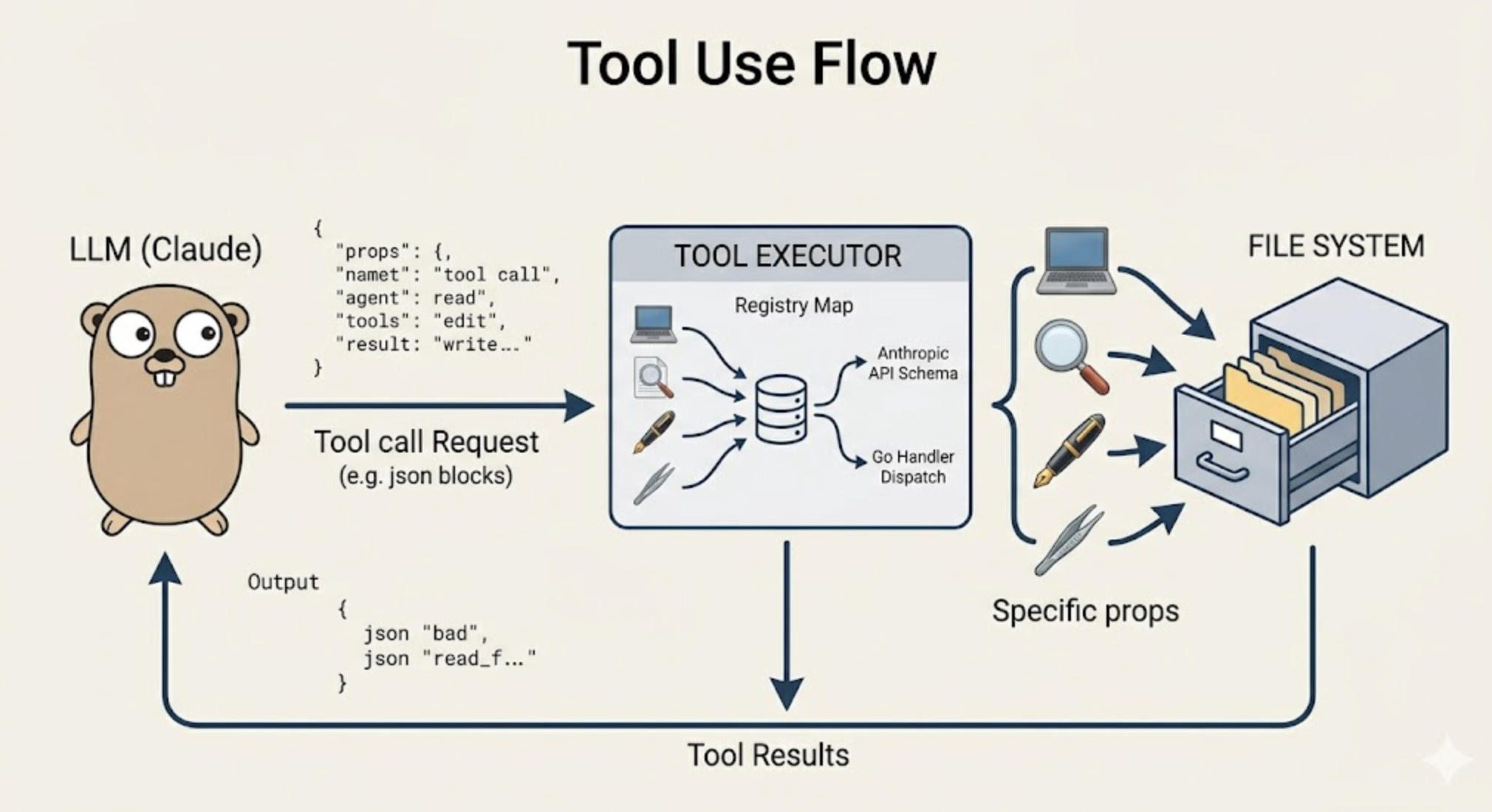
在 Agent 的语境里,工具(Tool)就是一个 LLM 可以”主动调用”的函数。
注意这里的关键词是”主动”。
不是我们程序员硬编码去调,而是 LLM 自己判断”我现在需要用这个工具”,然后发起调用。
LLM 本身只能生成文本。
但如果我们事先告诉它:”你有这些工具,每个工具叫什么名字、接收什么参数、有什么用”。
那 LLM 在需要的时候,就会输出一段结构化的”工具调用请求”。
Agent 系统拦截这个请求,真正去执行工具,再把结果还给 LLM。
这个过程叫 Tool Use(工具调用)。
举个例子。
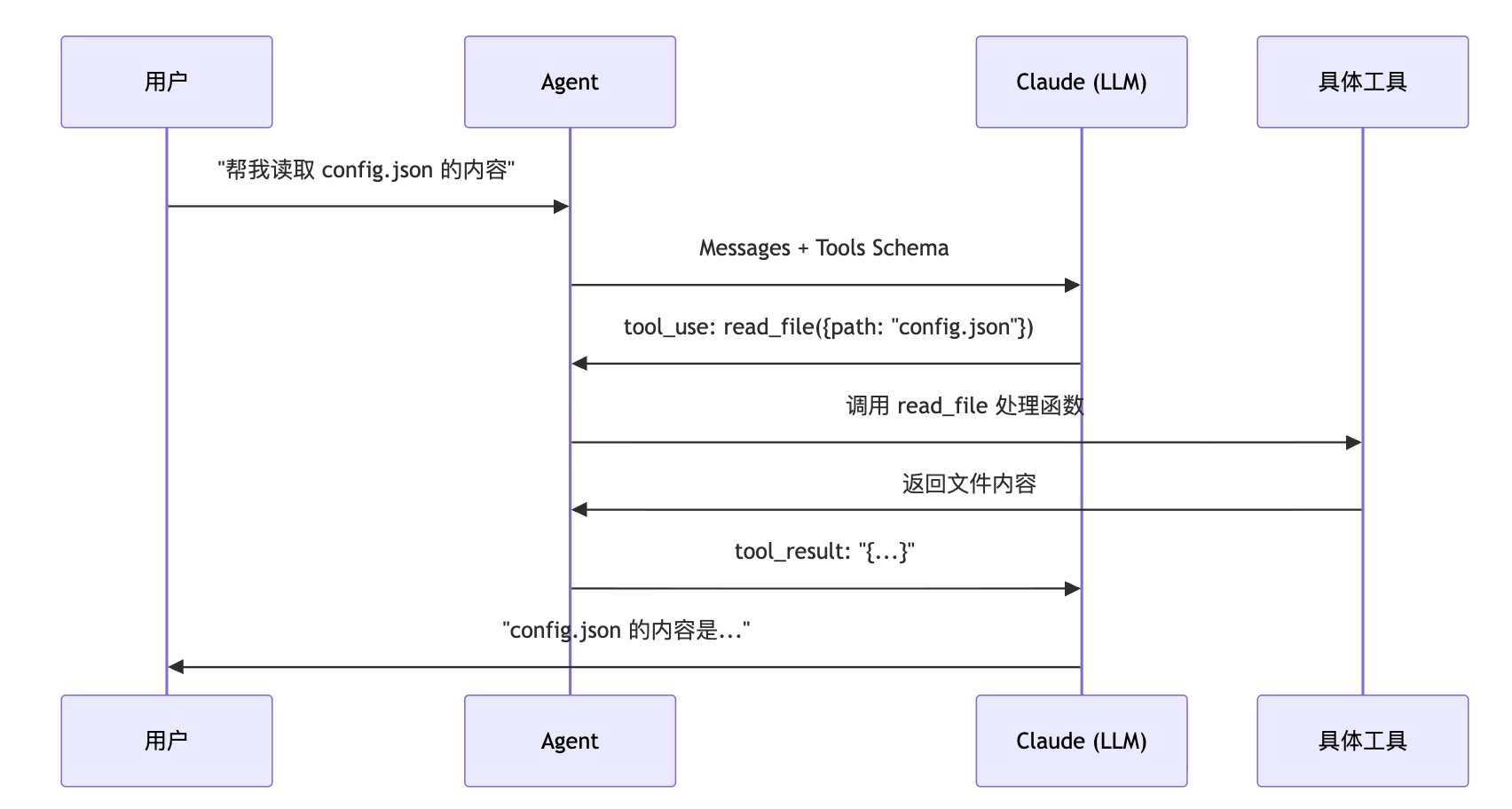
用户说:”帮我读取 config.json 的内容”。
LLM 不会傻乎乎地编一段文件内容出来,而是会说:”我要调用 read_file 工具,参数是 config.json”。
系统执行完,把真实的文件内容返回给 LLM,LLM 再基于真实内容回答用户。
整个过程长这样:
sequenceDiagram
    participant User as 用户
    participant Agent as Agent
    participant LLM as Claude (LLM)
    participant Tool as 具体工具

    User->>Agent: "帮我读取 config.json 的内容"
    Agent->>LLM: Messages + Tools Schema
    LLM->>Agent: tool_use: read_file({path: "config.json"})
    Agent->>Tool: 调用 read_file 处理函数
    Tool->>Agent: 返回文件内容
    Agent->>LLM: tool_result: "{...}"
    LLM->>User: "config.json 的内容是..."
而且工具调用不是一次性的。
LLM 可以连续调用多个工具,直到它认为信息足够了,才输出最终答案。
这就是上一篇讲的 Loop 的作用。
三、工具的数据结构
每一个工具,本质上就是两件东西的组合:
- Schema(接口描述):告诉 LLM 这个工具叫什么、接收什么参数。这是给 LLM 看的”说明书”。
- Handler(执行逻辑):真正的函数实现,这是给 Go 程序执行的。
一个给 LLM 看,一个给程序跑。
在代码里,我们用 ToolDef 把这两件事绑在一起:
// tool.go

// Handler 是每个工具必须实现的函数签名
type Handler func(input json.RawMessage) (string, error)

// ToolDef 把工具的 API schema 和 handler 绑定在一起
type ToolDef struct {
    Schema  anthropic.ToolParam
    Handler Handler
}
Schema里包含工具名称、描述、参数的 JSON Schema,发给 Anthropic APIHandler接收 LLM 传来的 JSON 参数,返回字符串结果(或错误)
四、自注册模式:让工具”自己报到”
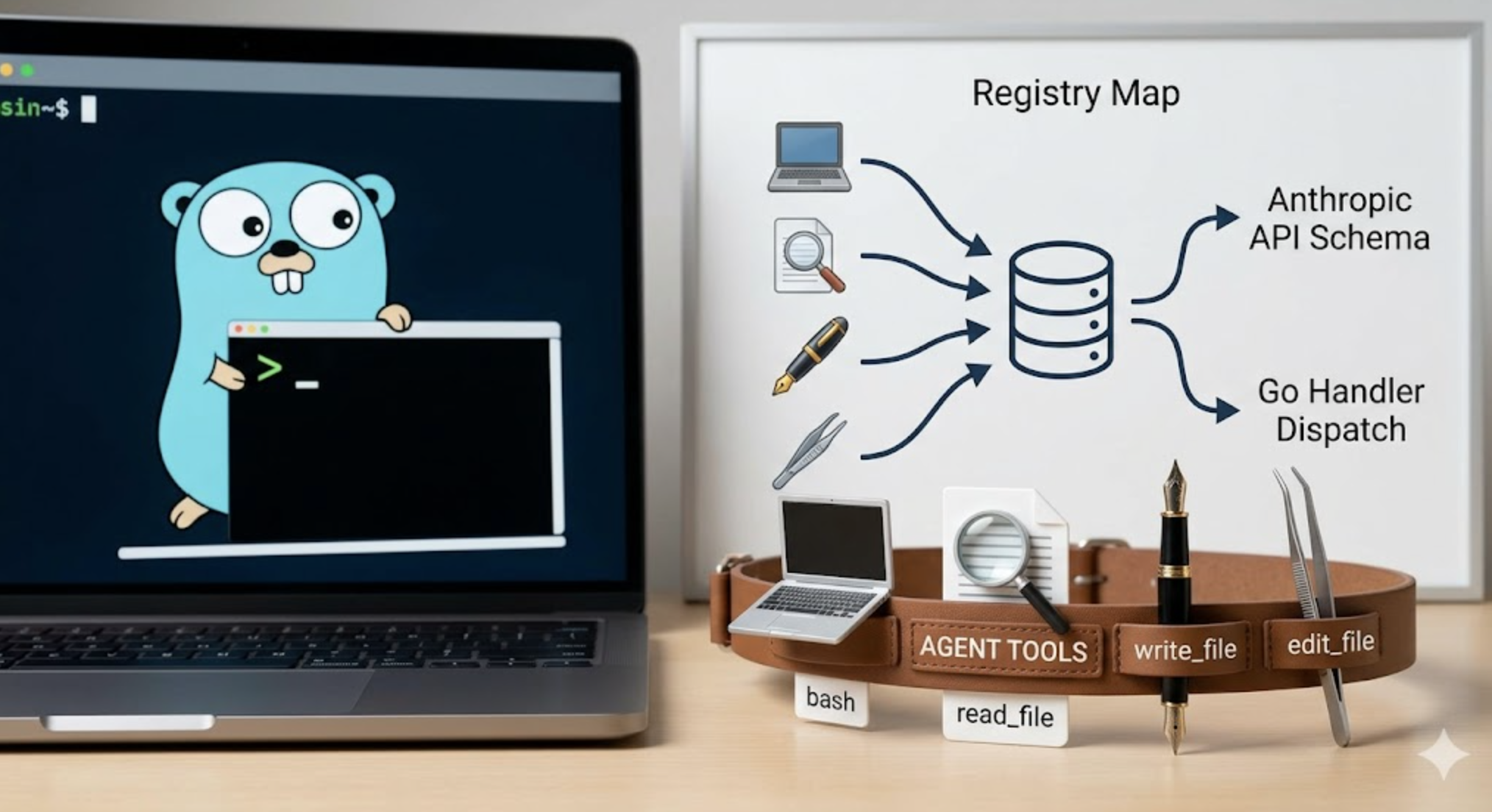
一个常见的工程问题:工具越来越多,怎么管?
最朴素的方式是维护一个全局列表,每次新增工具都去改那个列表。
但这很容易出错,耦合度也高。
改着改着就乱了。
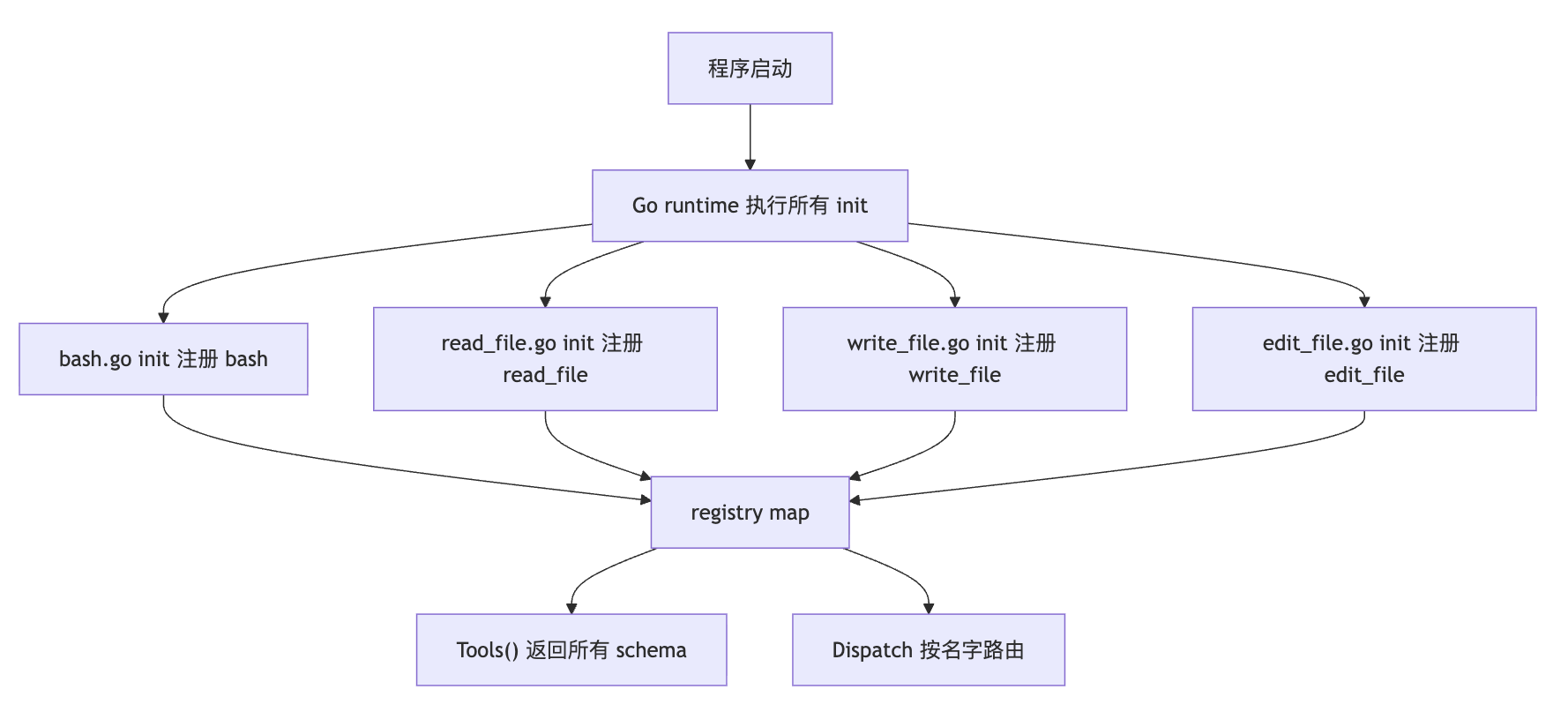
evo-agent 采用了 Go 的 init() 自注册模式。
核心思路:每个工具文件自己负责把自己注册到全局注册表。
main 包只需要 import 这些文件,注册就自动完成了。
谁也不用管谁。
// tool.go —— 全局注册表

var registry = map[string]ToolDef{}

// Register 向注册表添加一个工具
func Register(def ToolDef) {
    registry[def.Schema.Name] = def
}

// Tools 返回所有注册的工具 schema,用于发给 Anthropic API
func Tools() []anthropic.ToolUnionParam { ... }

// Dispatch 根据工具名找到 handler 并执行
func Dispatch(name string, input json.RawMessage) (string, error) { ... }
每个工具文件里,在 init() 里调用 Register:
// bash.go
func init() {
    Register(ToolDef{
        Schema: anthropic.ToolParam{
            Name:        "bash",
            Description: anthropic.String("Run a shell command in the current workspace."),
            InputSchema: GenerateSchema[BashInput](),
        },
        Handler: func(input json.RawMessage) (string, error) {
            var in BashInput
            json.Unmarshal(input, &in)
            return runBash(in.Command), nil
        },
    })
}
这样,添加一个新工具,只需要新建一个 .go 文件。
不需要修改任何已有代码。
完美的开闭原则。
graph TD
    A[程序启动] --> B[Go runtime 执行所有 init]
    B --> C[bash.go init 注册 bash]
    B --> D[read_file.go init 注册 read_file]
    B --> E[write_file.go init 注册 write_file]
    B --> F[edit_file.go init 注册 edit_file]
    C --> G[registry map]
    D --> G
    E --> G
    F --> G
    G --> H["Tools() 返回所有 schema"]
    G --> I[Dispatch 按名字路由]
五、Schema 自动生成
上面说了,每个工具都需要一份 JSON Schema,告诉 LLM 这个工具接收什么参数。
但这个 Schema 怎么来?
如果手写,read_file 的 Schema 大概长这样:
anthropic.ToolInputSchemaParam{
    Properties: map[string]interface{}{
        "path": map[string]interface{}{
            "type":        "string",
            "description": "The relative path of a file in the working directory.",
        },
        "limit": map[string]interface{}{
            "type":        "integer",
            "description": "Maximum number of lines to return (0 = no limit).",
        },
    },
}
这还只是两个字段。
如果工具有五六个参数,而且项目里有十几个工具,每个都这样手写……
不仅代码量爆炸,参数描述和实际的 Go 结构体还是两套东西。
改一个忘了改另一个,迟早出问题。
所以 evo-agent 用反射来自动生成 Schema:
// GenerateSchema 用反射从 Go 结构体生成工具的 InputSchema
func GenerateSchema[T any]() anthropic.ToolInputSchemaParam {
    reflector := jsonschema.Reflector{
        AllowAdditionalProperties: false,
        DoNotReference:            true,
    }
    var v T
    schema := reflector.Reflect(v)
    return anthropic.ToolInputSchemaParam{
        Properties: schema.Properties,
    }
}
只需要定义一个 Go 结构体,用 tag 写上字段描述,Schema 就自动生成了:
type BashInput struct {
    Command string `json:"command" jsonschema_description:"The shell command to run."`
}

type ReadFileInput struct {
    Path  string `json:"path"            jsonschema_description:"The relative path of a file."`
    Limit int    `json:"limit,omitempty" jsonschema_description:"Maximum lines to return (0 = no limit)."`
}
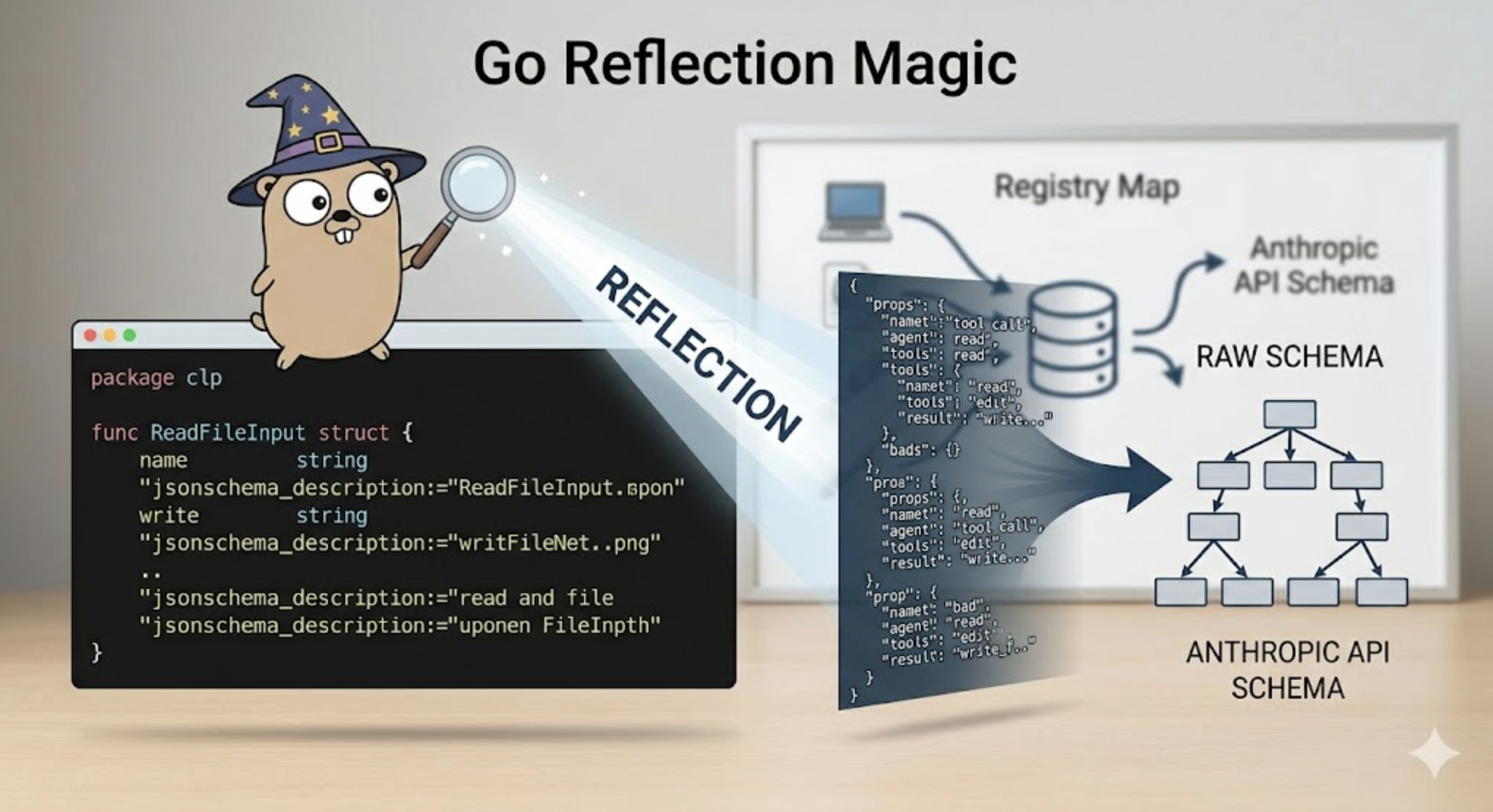
一石二鸟。
LLM 会读这份 Schema,知道该传什么参数。
Go 程序收到 LLM 的 JSON 后,json.Unmarshal 进对应的结构体,完成类型安全的参数解析。
定义一次,两边都用。
六、四个工具详解
6.1 bash:万能瑞士军刀
bash 是最灵活的工具。
只要是 Shell 能做的事,它都能做。
bash(command="ls -lh")
bash(command="git log --oneline -5")
bash(command="grep -r 'TODO' ./src")
但灵活也意味着需要更多防护。
实现上有几个关键设计:
- 用
exec.CommandContext设置 120 秒超时,防止命令卡死 - 合并
stdout和stderr(CombinedOutput),让 LLM 能看到完整输出(包括错误) - 输出截断到 50000 字符,避免 token 爆炸
- 空输出返回
"(no output)",而不是空字符串,LLM 更容易理解
func runBash(command string) string {
    ctx, cancel := context.WithTimeout(context.Background(), 120*time.Second)
    defer cancel()

    cmd := exec.CommandContext(ctx, "bash", "-c", command)
    out, err := cmd.CombinedOutput()

    if ctx.Err() == context.DeadlineExceeded {
        return "Error: Timeout (120s)"
    }
    // ...
}
6.2 read_file:精准读取
bash 当然也能 cat 文件。
但专门的 read_file 工具更语义化,也更可控。
read_file(path="src/main.go")
read_file(path="large_log.txt", limit=50)   // 只读前 50 行
实现要点:
- 支持
limit参数,读大文件时只取前 N 行,后面追加"... (N more lines)" - 同样做 50000 字符截断
- 不支持读目录(目录用
bash+ls处理)
func runReadFile(path string, limit int) (string, error) {
    data, _ := os.ReadFile(path)
    text := string(data)
    if limit > 0 {
        lines := strings.Split(text, "\n")
        if limit < len(lines) {
            text = strings.Join(lines[:limit], "\n") +
                fmt.Sprintf("\n... (%d more lines)", len(lines)-limit)
        }
    }
    return text, nil
}
6.3 write_file:全量写入
write_file 用于创建新文件,或者完全覆盖一个文件。
write_file(path="output/result.txt", content="Hello, World!")
write_file(path="src/new_feature.go", content="package main\n...")
实现要点:
- 自动创建父目录(
os.MkdirAll),不用先mkdir -p - 返回写入字节数,方便 LLM 确认写入成功
func runWriteFile(path, content string) (string, error) {
    os.MkdirAll(filepath.Dir(path), 0o755)
    os.WriteFile(path, []byte(content), 0o644)
    return fmt.Sprintf("Wrote %d bytes to %s", len(content), path), nil
}
6.4 edit_file:精准替换
这是最精妙的一个工具。
为什么需要它?
write_file 每次都要写整个文件。
如果只需要改一行代码,让 LLM 重写整个文件,效率很低,而且它容易”改着改着把其他内容搞丢了”。
edit_file 只替换文件中的一个片段。
传入旧内容 old_str 和新内容 new_str,只动这一处,其他地方纹丝不动。
edit_file(
  path="src/main.go",
  old_str="fmt.Println(\"hello\")",
  new_str="fmt.Println(\"hello, agent!\")"
)
实现要点:
old_str必须在文件中唯一存在,避免误改old_str为空且文件不存在时,等价于创建新文件(复用write_file逻辑)- 用
strings.Replace(..., 1)只替换第一处匹配,作为额外的安全兜底
func runEditFile(path, oldStr, newStr string) (string, error) {
    data, err := os.ReadFile(path)
    if os.IsNotExist(err) && oldStr == "" {
        return runWriteFile(path, newStr)  // 文件不存在 + 空 old_str = 创建
    }

    content := string(data)
    if !strings.Contains(content, oldStr) {
        return "", fmt.Errorf("edit_file: old_str not found in %s", path)
    }

    newContent := strings.Replace(content, oldStr, newStr, 1)
    os.WriteFile(path, []byte(newContent), 0o644)
    return fmt.Sprintf("Edited %s", path), nil
}
七、工具执行器:连接 LLM 和工具
LLM 返回的响应是一个内容块列表([]ContentBlockUnion),里面可能包含三种东西:
ThinkingBlock:模型的思考过程(扩展思维功能)TextBlock:普通文本输出ToolUseBlock:工具调用请求
executor.go 负责遍历这个列表,碰到 ToolUseBlock 就去执行:
func Execute(content []anthropic.ContentBlockUnion) []anthropic.ContentBlockParamUnion {
    var results []anthropic.ContentBlockParamUnion

    for _, block := range content {
        switch v := block.AsAny().(type) {
        case anthropic.ThinkingBlock:
            ui.PrintThinking(v.Thinking)

        case anthropic.TextBlock:
            ui.PrintText(v.Text)

        case anthropic.ToolUseBlock:
            ui.PrintToolCall(v.Name)                                         // 打印工具名
            ui.PrintCommand(fmt.Sprintf("%s(%s)", v.Name, v.Input.Raw()))   // 打印参数

            inputBytes, _ := json.Marshal(v.Input)
            output, err := Dispatch(v.Name, inputBytes)                      // 执行工具

            isError := err != nil
            results = append(results, anthropic.NewToolResultBlock(v.ID, output, isError))
        }
    }

    return results
}
执行结果会被打包成 ToolResultBlock,下一轮发给 LLM,让它继续思考。
整个数据流如下:
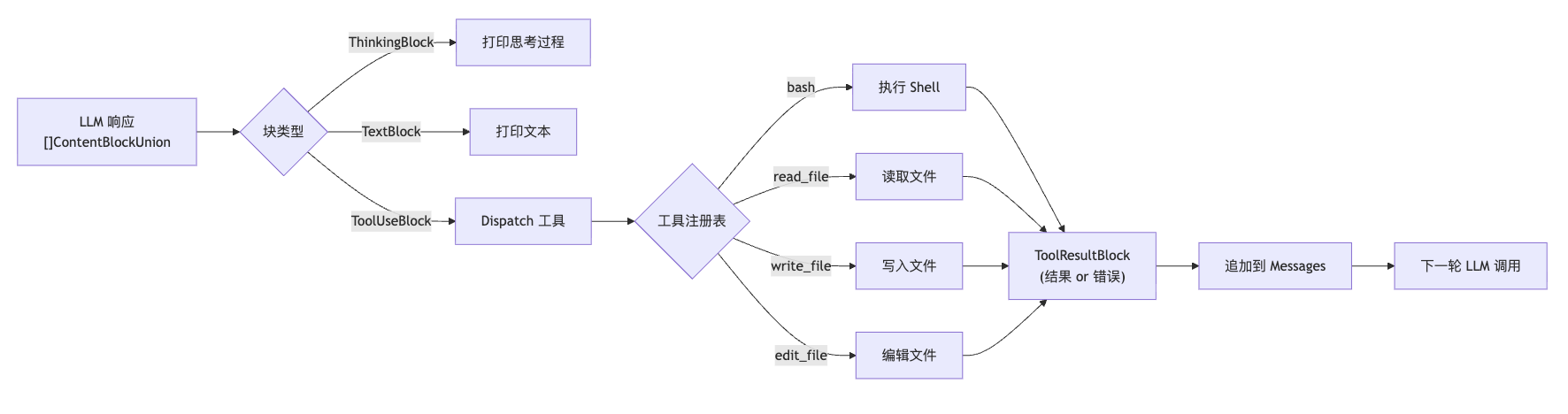
flowchart LR
    A["LLM 响应\n[]ContentBlockUnion"] --> B{块类型}
    B -->|ThinkingBlock| C[打印思考过程]
    B -->|TextBlock| D[打印文本]
    B -->|ToolUseBlock| E[Dispatch 工具]
    E --> F{工具注册表}
    F -->|bash| G[执行 Shell]
    F -->|read_file| H[读取文件]
    F -->|write_file| I[写入文件]
    F -->|edit_file| J[编辑文件]
    G & H & I & J --> K["ToolResultBlock\n(结果 or 错误)"]
    K --> L[追加到 Messages]
    L --> M[下一轮 LLM 调用]
八、Agent 主循环的完整视角
前面分别讲了 Loop 和 Tools。
现在把它们合在一起看,整个 Agent 的运作过程就一目了然了。
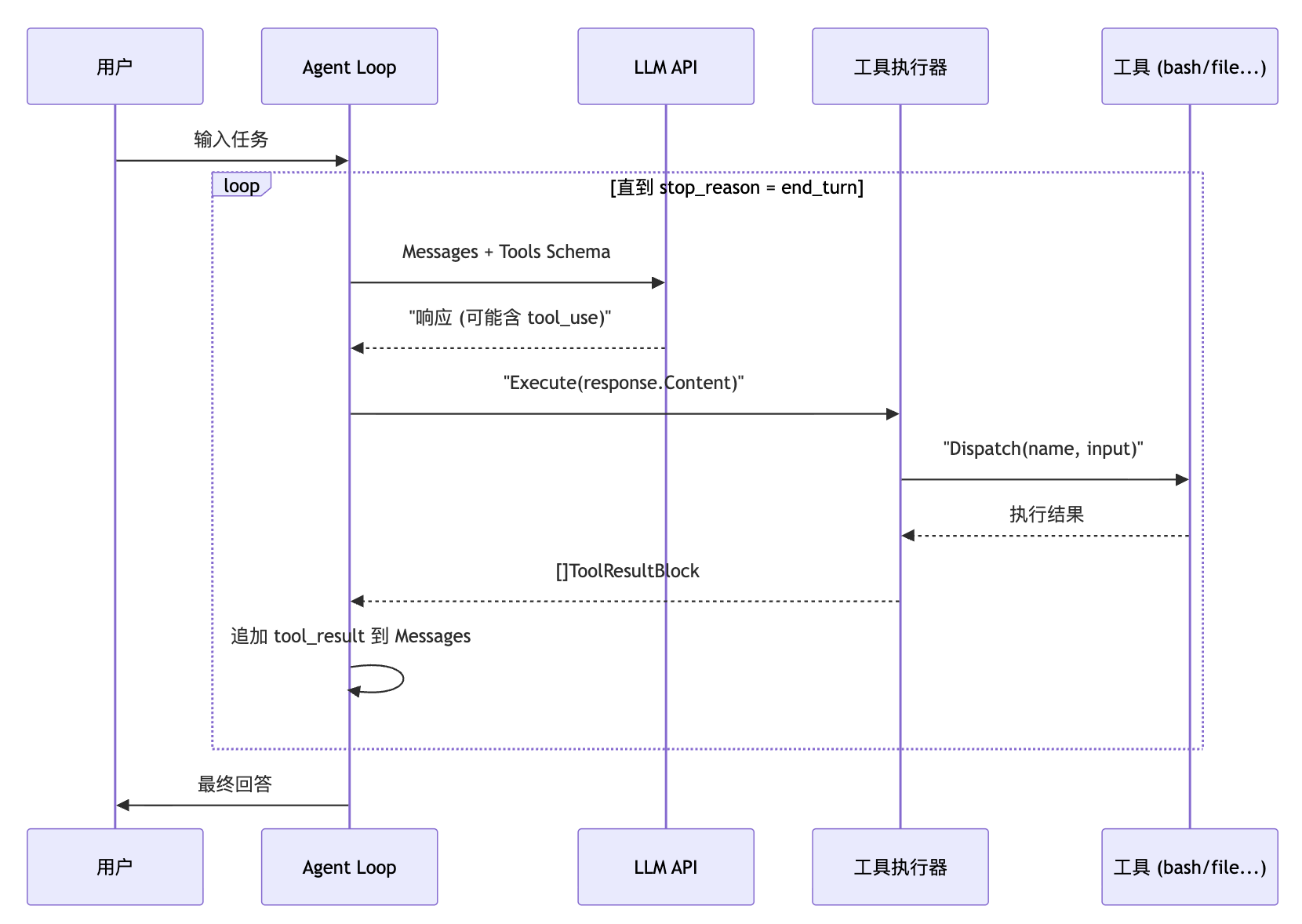
sequenceDiagram
    participant User as 用户
    participant AgentLoop as Agent Loop
    participant LLM as LLM API
    participant Exec as 工具执行器
    participant Tool as 工具 (bash/file...)

    User->>AgentLoop: 输入任务
    loop 直到 stop_reason = end_turn
        AgentLoop->>LLM: Messages + Tools Schema
        LLM-->>AgentLoop: "响应 (可能含 tool_use)"
        AgentLoop->>Exec: "Execute(response.Content)"
        Exec->>Tool: "Dispatch(name, input)"
        Tool-->>Exec: 执行结果
        Exec-->>AgentLoop: []ToolResultBlock
        AgentLoop->>AgentLoop: 追加 tool_result 到 Messages
    end
    AgentLoop->>User: 最终回答
核心代码(loop.go)非常简洁:
func (a *Agent) RunOneTurn(state *LoopState) bool {
    // 1. 调用 LLM
    resp, _ := a.client.Messages.New(ctx, anthropic.MessageNewParams{
        Messages: state.Messages,
        Tools:    tools.Tools(),  // 所有注册的工具
        // ...
    })

    // 2. 追加助手响应
    state.Messages = append(state.Messages, resp.ToParam())

    // 3. 执行工具
    toolResults := tools.Execute(resp.Content)

    // 4. 没有工具调用 → 结束
    if len(toolResults) == 0 {
        return false
    }

    // 5. 追加工具结果 → 继续下一轮
    state.Messages = append(state.Messages, anthropic.NewUserMessage(toolResults...))
    return true
}

func (a *Agent) Loop(state *LoopState) {
    for a.RunOneTurn(state) {}
}
你看,整个 Loop 的逻辑其实就一行:for a.RunOneTurn(state) {}。
简洁到有点过分。
但就是这一行,驱动了 Agent 的全部行为。
九、为什么要有多种文件工具?
有人可能会问:有了 bash,cat、echo、sed 什么都能干。
那为什么还要单独实现 read_file、write_file、edit_file?
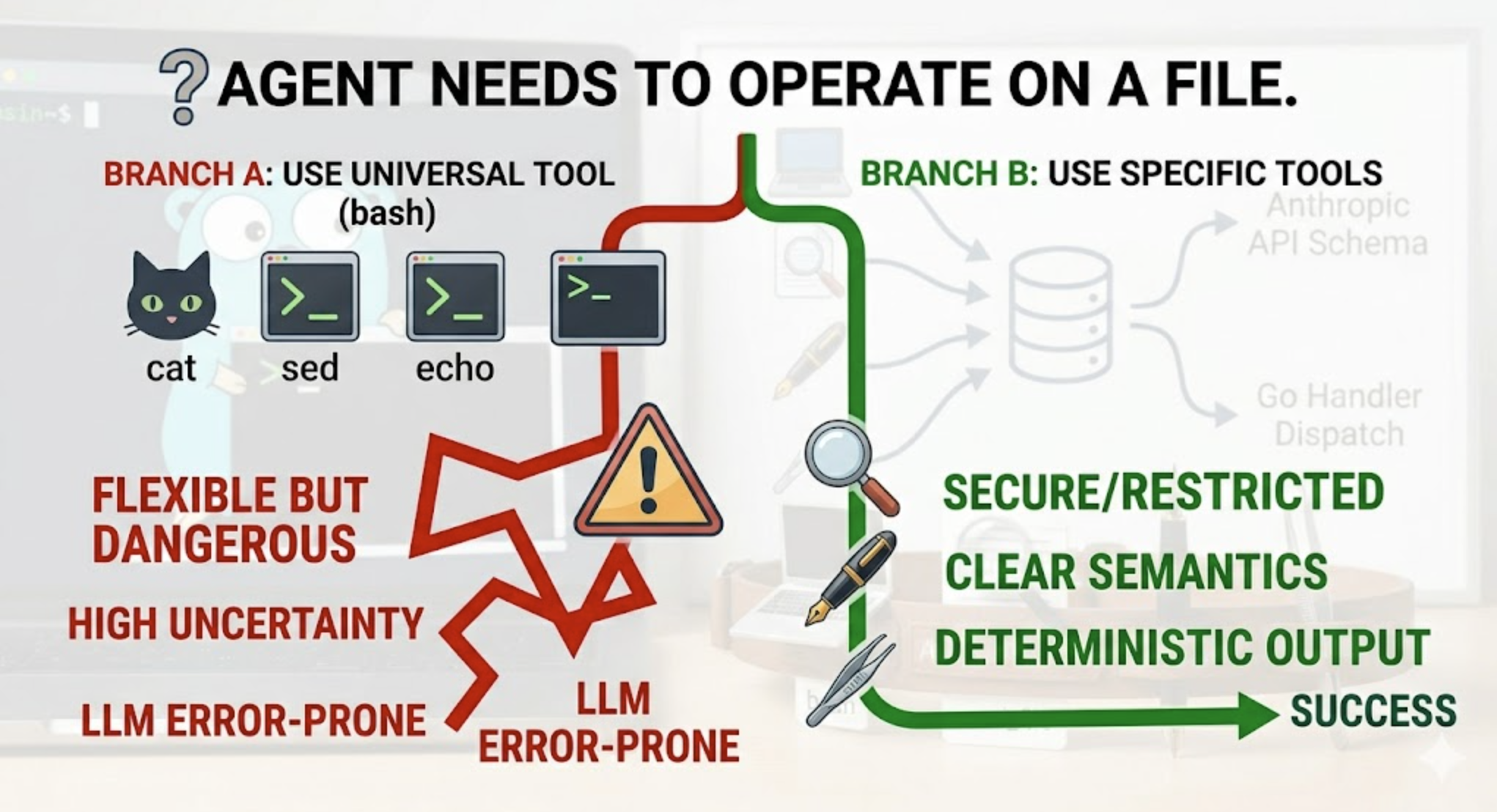
原因有三。
第一,语义更清晰,LLM 选择更准确。
LLM 在选工具时,是根据工具描述来判断的。
read_file 的描述明确说”读文件内容”,比让 LLM 自己去猜该用什么 shell 命令更可靠,出错率更低。
第二,安全性和可控性更好。
bash 是万能的,但万能也意味着危险。
rm -rf / 也是合法的 bash 命令。
专用文件工具只做文件操作,边界清晰,日后加权限控制也方便。
第三,输出更结构化,便于处理。
用 bash 执行 cat 的输出可能有细微差别(比如某些情况下多了换行符)。
专用工具的输出就是干净的文件内容,LLM 处理起来更省心。
简单说就是:能用专用工具就别用万能工具。
能用确定性的方案,就别引入不确定性。
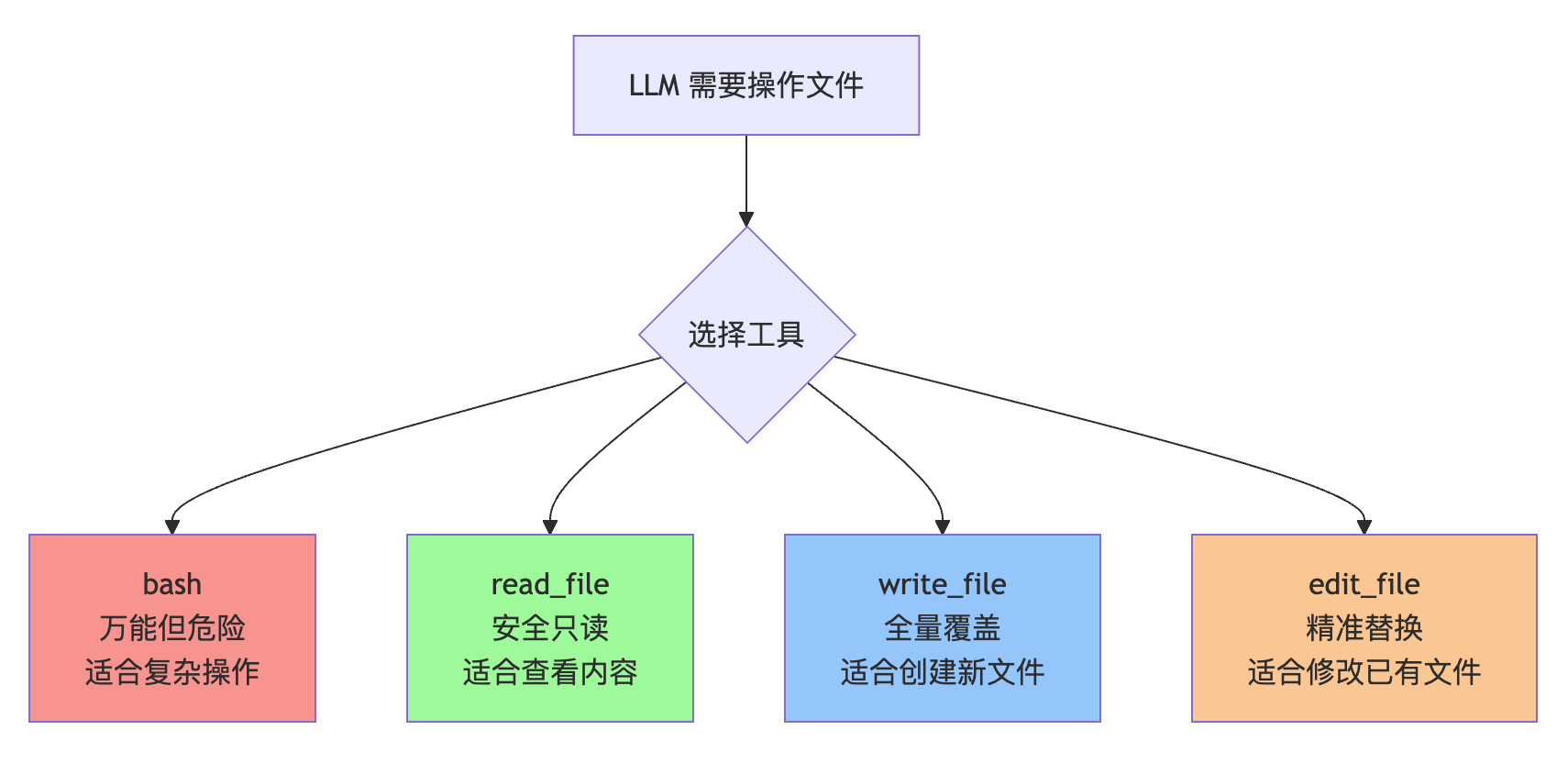
graph TD
    A[LLM 需要操作文件] --> B{选择工具}
    B --> C["bash\n万能但危险\n适合复杂操作"]
    B --> D["read_file\n安全只读\n适合查看内容"]
    B --> E["write_file\n全量覆盖\n适合创建新文件"]
    B --> F["edit_file\n精准替换\n适合修改已有文件"]

    style C fill:#ff9999
    style D fill:#99ff99
    style E fill:#99ccff
    style F fill:#ffcc99
十、总结
回顾一下这篇文章的几个要点:
1. 工具决定了 Agent 的能力边界。
你给它什么工具,它就能干什么活。
只有 bash 和有一整套文件操作工具,体验完全不一样。
2. init() 自注册,加工具不用改老代码。
新建一个文件就搞定,干净利落。
3. 能用专用工具就别用 bash。
语义更清晰,更安全,LLM 选错的概率也更低。
4. 工具描述写给 LLM 看,不是写给自己看。
名字要直白,描述要具体,参数要明确。
LLM 读不懂你的工具描述,它就不会用。
到这里,我们的 Agent 已经有了大脑(LLM)、神经反射弧(Loop)、和手脚(Tools)。
下一篇,我们继续完善这个 Agent,看看还能给它装上什么新能力。
《完》
-EOF-
本文公众号:天空的代码世界
个人微信号:tiankonguse
公众号ID:tiankonguse-code
本文首发于公众号:天空的代码世界,微信号:tiankonguse
如果你想留言,可以在微信里面关注公众号进行留言。