Agent 的 TUI:终端交互界面
作者: | 更新日期:
纯文本 REPL 能用,但体验粗糙。这篇聊聊 TUI 的设计思路,再看 evo-agent 如何用 Bubble Tea 构建事件驱动的终端界面,最终呈现出思考块、工具调用、状态栏一体化的交互体验。
本文首发于公众号:天空的代码世界,微信号:tiankonguse
前六篇文章分别讲了 Agent 的 Loop、Tools、记忆、Context Compact、MCP 和 Skill。
今天聊一个跟前面几篇完全不同的东西——TUI,终端用户界面。
为什么需要 TUI
先说个我自己写 evo-agent 的真实体感。
前面几版的 Agent,交互方式是最原始的那种——终端里打几个字,回车,然后等着 Agent 一行一行往下吐文字。
能用,但也仅仅是能用。
用多了你就会觉得别扭。
思考过程、工具调用、返回结果,所有东西全部平铺着往屏幕上刷,像一条没有格式的日志流。
你根本不知道 Agent 现在在干什么,不知道它调了哪个工具,不知道 context 还剩多少 token。
屏幕一满,往上翻都翻不到头。
这就好比你在现实中雇了一个非常能干的助理,但他做事的时候从来不跟你汇报进度,你只能在他做完之后看到一个最终结果。
这体验不对。
Agent 本质上是一个异步的、多阶段的任务执行过程。
它有思考环节、有工具调用环节、有等待返回的环节。
这些阶段需要在界面上实时反映出来,而不是把所有东西堆在一条时间线上。
所以我需要给 evo-agent 做一个 TUI。
不是因为好看,是因为看不到过程,你就没法调试 Agent。
TUI 是什么
TUI,全称 Terminal User Interface,终端用户界面。
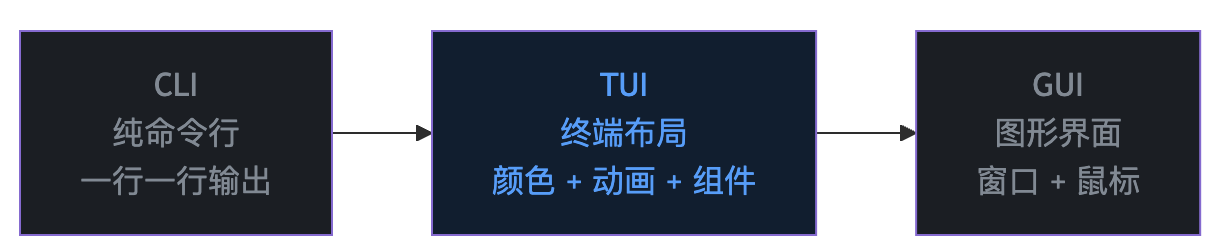
它处于 CLI 和 GUI 中间。
打个比方你就懂了。
CLI 就是最原始的命令行,输入命令、回车、看输出、再输入下一条。
交互是线性的,一次一行,没有布局概念,像发短信一样,一条接一条。
GUI 是我们最熟悉的桌面应用——窗口、按钮、滚动条,鼠标点来点去。
功能最强,但最重,也没法在 SSH 里跑。
TUI 选了中间的路——不离开终端,但在终端里做出布局、颜色、动画。
Vim 是 TUI,htop 是 TUI,lazygit 也是 TUI。
你日常用的那些”看起来比较高级的命令行工具”,大概率都是 TUI。
graph LR
    A["CLI\n纯命令行\n一行一行输出"] --> B["TUI\n终端布局\n颜色 + 动画 + 组件"]
    B --> C["GUI\n图形界面\n窗口 + 鼠标"]

    style A fill:#1c2128,color:#8b949e
    style B fill:#0d2137,color:#58a6ff
    style C fill:#1c2128,color:#8b949e
对 Agent 来说,TUI 是个非常自然的选择。
不用引入浏览器,不用写前端代码,SSH 远程连上照样能用,但又能比 CLI 给用户多得多的实时反馈。
Bubble Tea:一个让人写 TUI 上瘾的框架
实现 TUI 需要框架。
在 Go 生态里,Bubble Tea 是目前最主流的选择。
来自 Charm 团队,GitHub 上四万多星。
它的设计思想很有意思,直接借鉴了前端的 Elm 架构。
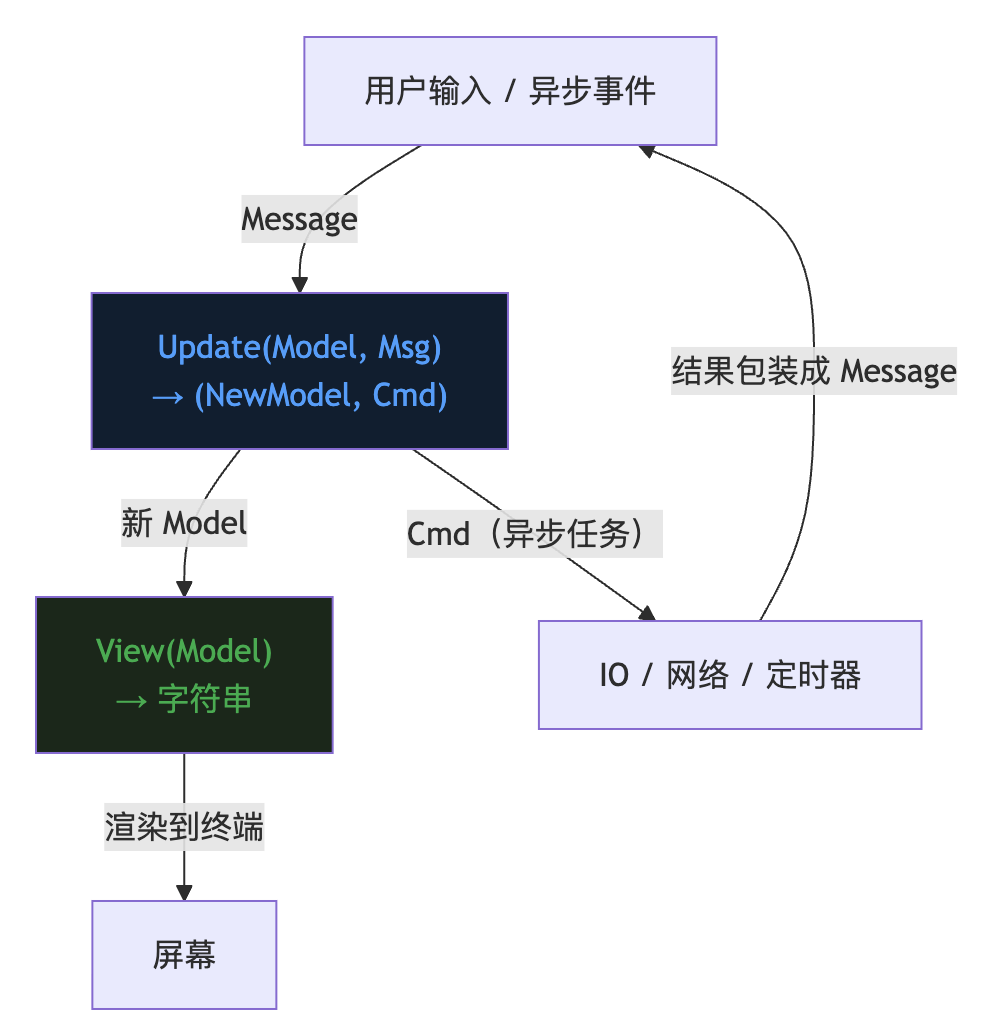
如果你没听说过 Elm,没关系,它的核心思想其实就三个关键词:Model、Update、View。
Model 是应用的全部状态。
界面上展示什么、用户输入了什么、有哪些数据在加载——全部放在 Model 里。
它是一个不可变的快照,描述的是”此刻这个应用长什么样”。
Update 是状态的唯一更新入口。
所有外部事件——键盘按键、窗口大小变化、网络请求返回——都以消息(Message)的形式进入 Update 函数。
Update 接收旧 Model 和消息,返回新 Model。
没有副作用,没有全局状态,行为完全可预测。
View 是纯渲染。
它接收 Model,返回一个字符串,这就是屏幕上应该显示的内容。
每次状态更新,View 重新计算,框架负责把差异刷到终端上。
就这么简单。
graph TD
    A["用户输入 / 异步事件"] -->|"Message"| B["Update(Model, Msg)\n→ (NewModel, Cmd)"]
    B -->|"新 Model"| C["View(Model)\n→ 字符串"]
    C -->|"渲染到终端"| D["屏幕"]
    B -->|"Cmd(异步任务)"| E["IO / 网络 / 定时器"]
    E -->|"结果包装成 Message"| A

    style B fill:#0d2137,color:#58a6ff
    style C fill:#1a2d1a,color:#3fb950
这个模式好在哪?
业务逻辑和渲染完全分离。
你在 Update 里写逻辑,在 View 里写样式,两者互不干扰(很像 MVC 架构)。
测试也方便——直接构造 Model 和 Message,断言返回的新 Model 就行。
Bubble Tea 的生态里还有两个常用库。
Lipgloss 负责样式——颜色、背景、边框、内边距。
API 设计得很像 CSS,比直接拼 ANSI 转义码舒服得多。
Bubbles 是官方组件库——textarea、spinner、progress bar,现成的交互组件。
三个库配合,就能写出功能完整的 TUI 应用。
evo-agent 的 TUI 是怎么设计的
了解了框架,来看 evo-agent 的 TUI 具体怎么做的。
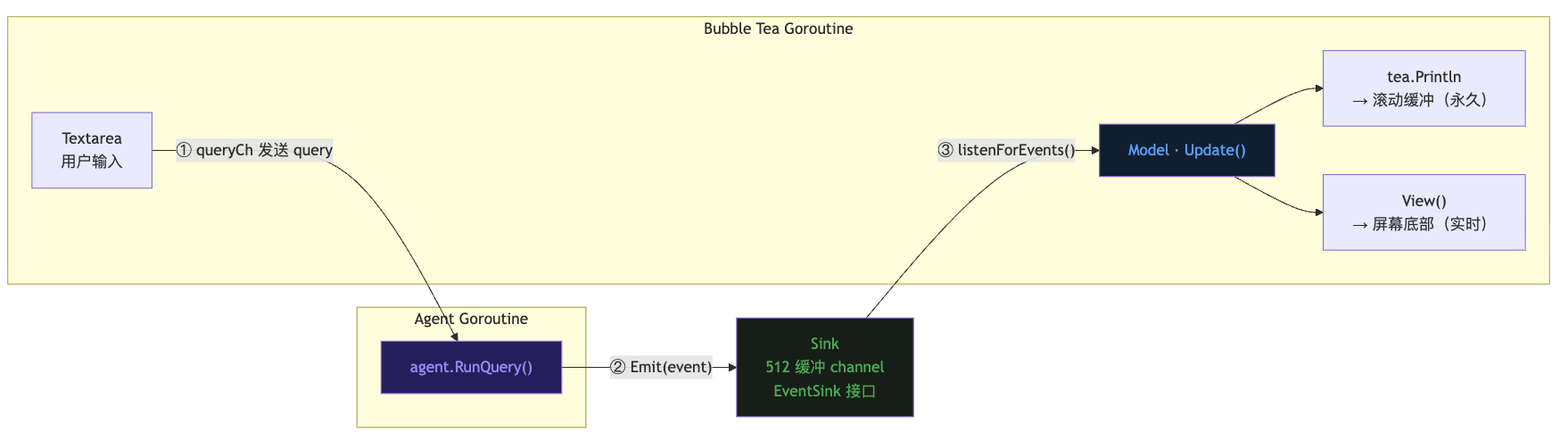
首先要面对一个核心矛盾:Agent 是在另一个 goroutine 里跑的。
用户在 TUI 里输入问题,TUI 把问题发给 Agent goroutine,Agent 去调 LLM、调工具,产生一系列事件。
这些事件需要实时反映在 TUI 上。
但 Bubble Tea 的更新只能通过消息驱动,不能直接操作 UI。
怎么办?
答案是一个事件总线:ui.EventSink。
graph LR
    subgraph TUI ["Bubble Tea Goroutine"]
        direction TB
        Input["Textarea\n用户输入"]
        Model["Model · Update()"]
        Perm["tea.Println\n→ 滚动缓冲(永久)"]
        Live["View()\n→ 屏幕底部(实时)"]
        Model --> Perm
        Model --> Live
    end

    subgraph AG ["Agent Goroutine"]
        direction TB
        Agent["agent.RunQuery()"]
    end

    Sink["Sink\n缓冲 channel\nEventSink 接口"]

    Input -->|"① queryCh 发送 query"| Agent
    Agent -->|"② Emit(event)"| Sink
    Sink -->|"③ listenForEvents()"| Model

    style Model fill:#0d2137,color:#58a6ff
    style Agent fill:#2d1b69,color:#a78bfa
    style Sink fill:#162118,color:#3fb950
EventSink 是一个接口,极简,就一个方法:
type EventSink interface {
    Emit(e Event)
}
Agent goroutine 只知道”有个 EventSink 可以发事件”,完全不知道 TUI 长什么样。
TUI 侧的 Sink 实现了这个接口,内部维护一个带缓冲的 channel:
type Sink struct {
    ch chan ui.Event
}

func (s *Sink) Emit(e ui.Event) {
    select {
    case s.ch <- e:
    default: // 缓冲满了就丢弃,不阻塞 Agent
    }
}
Agent 调 Emit,Sink 把事件塞进 channel,TUI 通过 listenForEvents() 从 channel 里读。
整条链路是异步的,双方完全解耦。
这个设计有一个额外的好处——如果用户不想用 TUI,Agent 照样跑,只需把 EventSink 换成直接打印文字的实现就行。
Agent 的逻辑一行都不用改。
这就是事件总线的力量。
事件类型与 Block 系统
Agent 跑起来之后会产生各种事件。
我定义了这些类型:
const (
    EvThinking  EventKind = iota // LLM 思考块
    EvText                       // 助手回复文本
    EvToolCall                   // 工具被调用
    EvToolResult                 // 工具返回结果
    EvSystem                     // 系统提示信息
    EvTokens                     // token 用量更新
    EvDone                       // 本轮结束
)
TUI 收到这些事件后,会把它们映射成屏幕上的 Block(块)。
这个 Block 的概念很重要。
以前的纯文本输出,所有内容都是一行一行的字符串,没有结构可言。
而 Block 系统把每种内容都打了标签——思考块、文本块、工具调用块、系统消息块——然后由统一的渲染函数根据类型来决定怎么画。
工具调用块还有三种状态:
StatusPending  // ● 等待结果中(黄色)
StatusSuccess  // ✓ 执行成功(绿色)
StatusFailed   // ✗ 执行失败(红色)
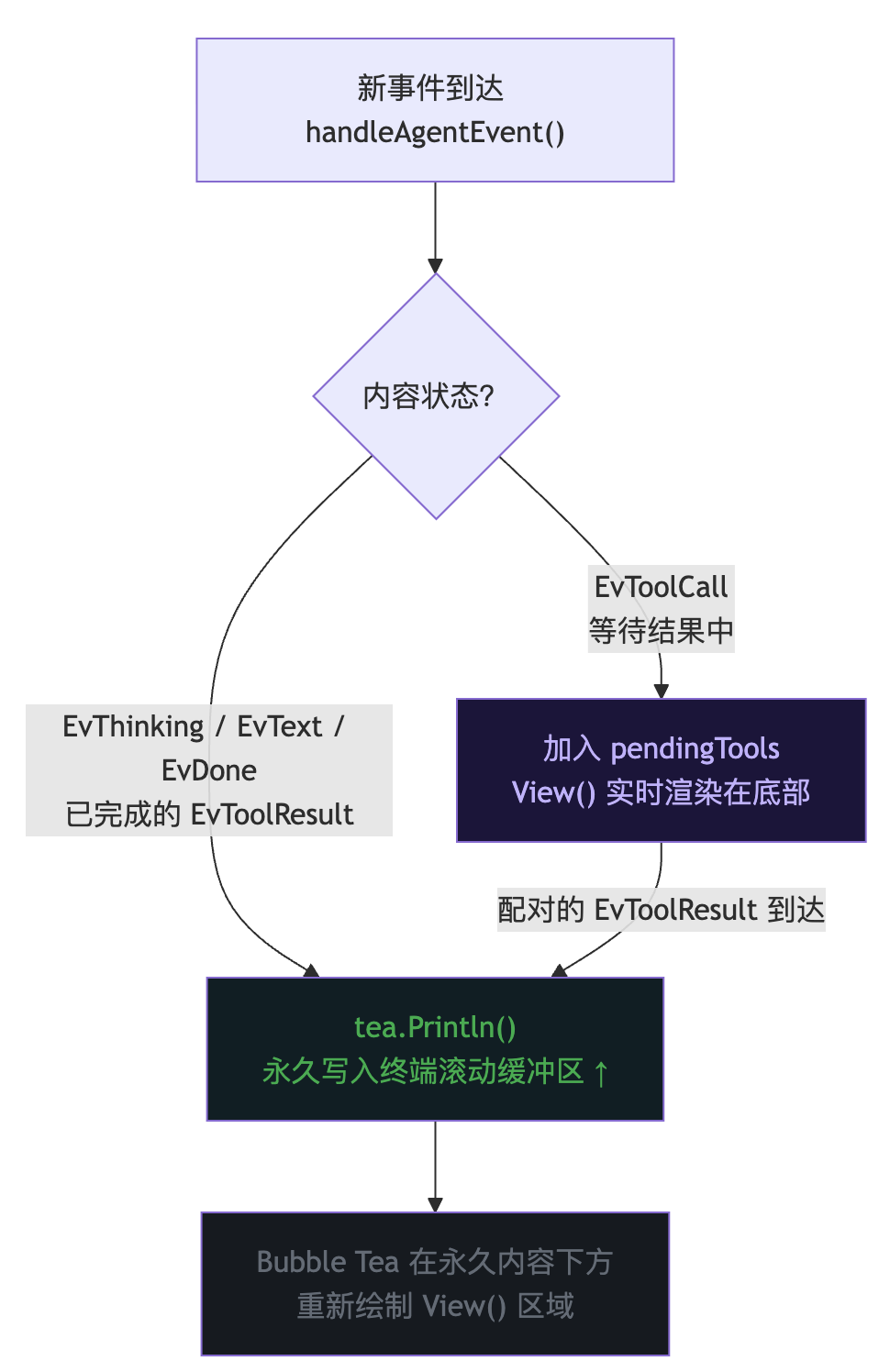
当 EvToolCall 事件到达时,TUI 创建一个 StatusPending 的工具块,先挂着。
当配对的 EvToolResult 到达时,找到对应的块,更新状态、填入结果、记录耗时。
这个”先挂起、等结果、再完成”的机制,让工具调用在视觉上是一个整体。
用户能同时看到调用和结果,而不是两条分散的文字。
就像你看一个人做菜,不是看到一堆零散的动作,而是看到”切菜→颠锅→出锅”这样一个完整的流程。
渲染策略:永久区和实时区
Bubble Tea 有一个非常有意思的机制:tea.Println。
常规的 TUI 渲染是”全量刷新”——每次 View() 返回新内容,框架把整个终端重绘一遍。
静态布局没问题,但 Agent 这种会持续产出大量内容的场景,历史内容会随着界面更新而消失。
tea.Println 解决了这个问题。
它把内容永久写入终端的滚动缓冲区——就像普通的 fmt.Println 一样,只是写完之后,Bubble Tea 会在它下方重新绘制 View() 的内容。
evo-agent 利用这个机制做了一个清晰的分层:
上方是永久区。
所有已完成的内容——思考块、文本回复、完成的工具调用——通过 tea.Println 写入终端。
用户可以往上翻,历史记录一直都在。
下方是实时区。
输入框、进行中的工具调用、状态栏,由 View() 渲染,始终钉在屏幕底部。
graph TD
    E["新事件到达 handleAgentEvent()"]
    E --> Q{"内容状态?"}
    Q -->|"EvThinking / EvText / EvDone\n已完成的 EvToolResult"| P["tea.Println()\n永久写入终端滚动缓冲区 ↑"]
    Q -->|"EvToolCall\n等待结果中"| V["加入 pendingTools\nView() 实时渲染在底部"]
    V -->|"配对的 EvToolResult 到达"| P
    P --> S["Bubble Tea 在永久内容下方\n重新绘制 View() 区域"]

    style P fill:#0d2128,color:#3fb950
    style V fill:#1e1244,color:#c8b8ff
    style S fill:#161b22,color:#6e7681
这个设计让 TUI 在视觉上”自然地向下流动”。
新内容源源不断地追加在上方的历史里,底部的交互区域始终稳定。
不会抖,不会跳,不会丢失历史。
你可能觉得这是个小事,但用起来体感差异巨大。
样式:配色这事不能将就
所有颜色和排版都用 Lipgloss 定义在 styles.go 里,统一管理。
思考块用紫色系,一眼就能跟最终回复区分开——”这是 Agent 内部的推理,不是给你的答案”:
thinkingHeaderStyle = lipgloss.NewStyle().
    Background(lipgloss.Color("#2d1b69")).
    Foreground(lipgloss.Color("#a78bfa")).
    Bold(true)

thinkingBodyStyle = lipgloss.NewStyle().
    Background(lipgloss.Color("#1e1244")).
    Foreground(lipgloss.Color("#c8b8ff"))
工具调用用 GitHub 暗色主题的配色——绿色成功,红色失败,蓝色工具名:
toolSuccessStyle = lipgloss.NewStyle().Foreground(lipgloss.Color("#3fb950")) // ✓
toolErrorStyle   = lipgloss.NewStyle().Foreground(lipgloss.Color("#f85149")) // ✗
toolNameStyle    = lipgloss.NewStyle().Foreground(lipgloss.Color("#58a6ff")).Bold(true)
状态栏用深灰背景,在视觉上跟内容区拉开层次:
statusBarStyle = lipgloss.NewStyle().
    Background(lipgloss.Color("#161b22")).
    Foreground(lipgloss.Color("#8b949e"))
整套配色参考了 GitHub 的暗色主题。
为什么选它?
因为程序员每天看得最多的页面就是 GitHub,这套颜色眼熟、不刺眼、长时间看也不累。
状态栏:一眼看清 Agent 的”血条”
状态栏是整个 TUI 里信息密度最高的一行。

tokens:5471/200000(2.7%) │ model:gemma4:26b │ agent:evo-agent │ skills:4 │ tools:6 │ mcp:1
我给你翻译一下这些数字的意思。
tokens 就是 Agent 的”血条”——当前 context 用了多少 token、总量多少、百分比多少。
这个数字让你随时知道离上限还有多远,该不该手动压缩。
model 是当前使用的模型名,一眼确认配置有没有生效。
skills、tools、mcp 分别是已加载的 Skill 数、内置工具数、MCP Server 数。
启动时扫一眼,就知道这次 Agent 的”装备”情况。
就像打游戏,屏幕左上角永远有血条、蓝条和装备栏。
你不需要每次都打开菜单去查,信息就在那里。
状态栏的数据由 EvTokens 事件驱动。
每次 LLM 返回响应,Agent 会 Emit 一个携带最新 token 用量的事件,TUI 收到后刷新,下一帧就更新了。
跑一次真实的看看
光看设计不够直观。
来看一次真实的运行记录,和上一篇 Skill 那篇是同一个任务——分析 Union 字段值。
Agent 启动
[MCP] Connected to "unionplus_mcp_normal" (9 tools)
[Skills] Loaded 4 skill(s)
简洁,连上了 MCP,加载了 Skill,准备好了。
用户输入问题
You: 分析 Union 字段值, 视图ID 2003, 主键key mzc002009g0nh88, 字段 type_name
用户消息蓝色加粗,跟后续 Agent 内容一眼就能区分。
思考块出现
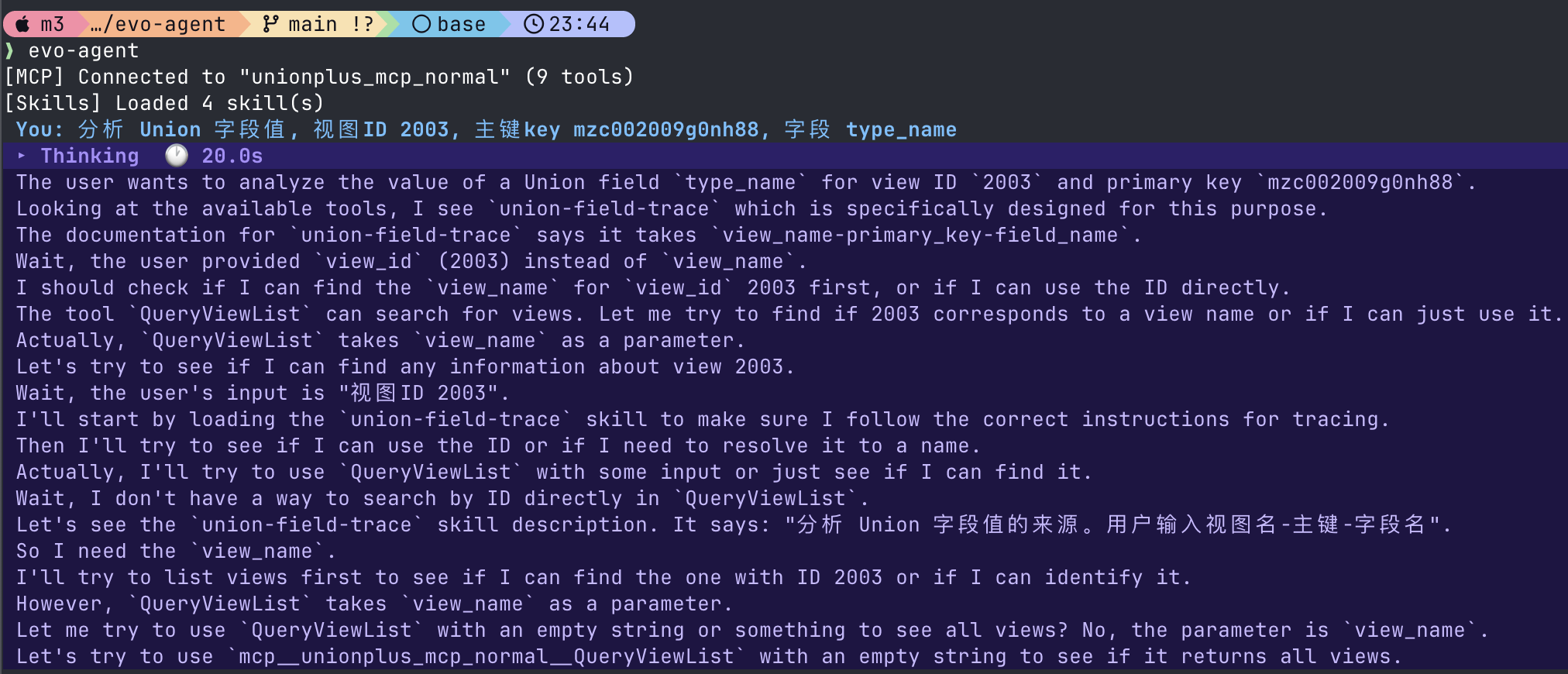
 ▸ Thinking  🕐 20.0s
 The user wants to analyze the value of a Union field `type_name`...
 Looking at the available tools, I see `union-field-trace`...
 I'll start by loading the `union-field-trace` skill...
紫色背景整块呈现,标题行带着耗时。
LLM 的推理过程完整可见——它在判断该调哪个工具,决定先加载 Skill。
这种可见性太重要了。
以前 Agent 思考的过程是黑盒,现在你能一行一行看到它在想什么。
加载 Skill
 ✓ load_skill {"name":"union-field-trace"}  🕐 0ms
   Result:
 <skill name="union-field-trace" ...>
 分析一个 Union 字段值的完整来源链路...
  … 298 more lines
工具调用块的格式很紧凑:状态图标 + 工具名 + 参数 + 耗时。
结果超出 10 行的部分折叠成 … N more lines,保持屏幕整洁。
并行发起两个查询

 ✓ mcp__unionplus_mcp_normal__QueryViewFieldInfo {"field_name":"type_name","view_name":"2003"}  🕐 292ms
   Result:
 {"c_rule":"DICT_ENUM(2, type_name)", "c_lib_id":"media_80009", ...}

 ✓ mcp__unionplus_mcp_normal__QueryUnionPlus {"field_name":"type_name","key":"mzc002009g0nh88","view_name":"2003"}  🕐 316ms
   Result:
 Union value: {"type_name":"电视剧"}
两个工具并行调用,各自的耗时和结果独立展示。
双 ✓ 绿色,都成功了。
继续溯源,最终完成
 ✓ mcp__unionplus_mcp_normal__QuerySource {"field_name":"type_name","key":"mzc002009g0nh88","view_name":"2003"}  🕐 225ms
 ✓ mcp__unionplus_mcp_normal__QueryEnumValueInfo {"lib_id":"2","value":"2"}  🕐 200ms
每一步都有完整记录。
底部状态栏始终可见
tokens:5471/200000(2.7%) │ model:gemma4:26b │ agent:evo-agent │ skills:4 │ tools:6 │ mcp:1
整个过程中,状态栏一直钉在屏幕底部。
5471 token,2.7%,离压缩触发还远得很。
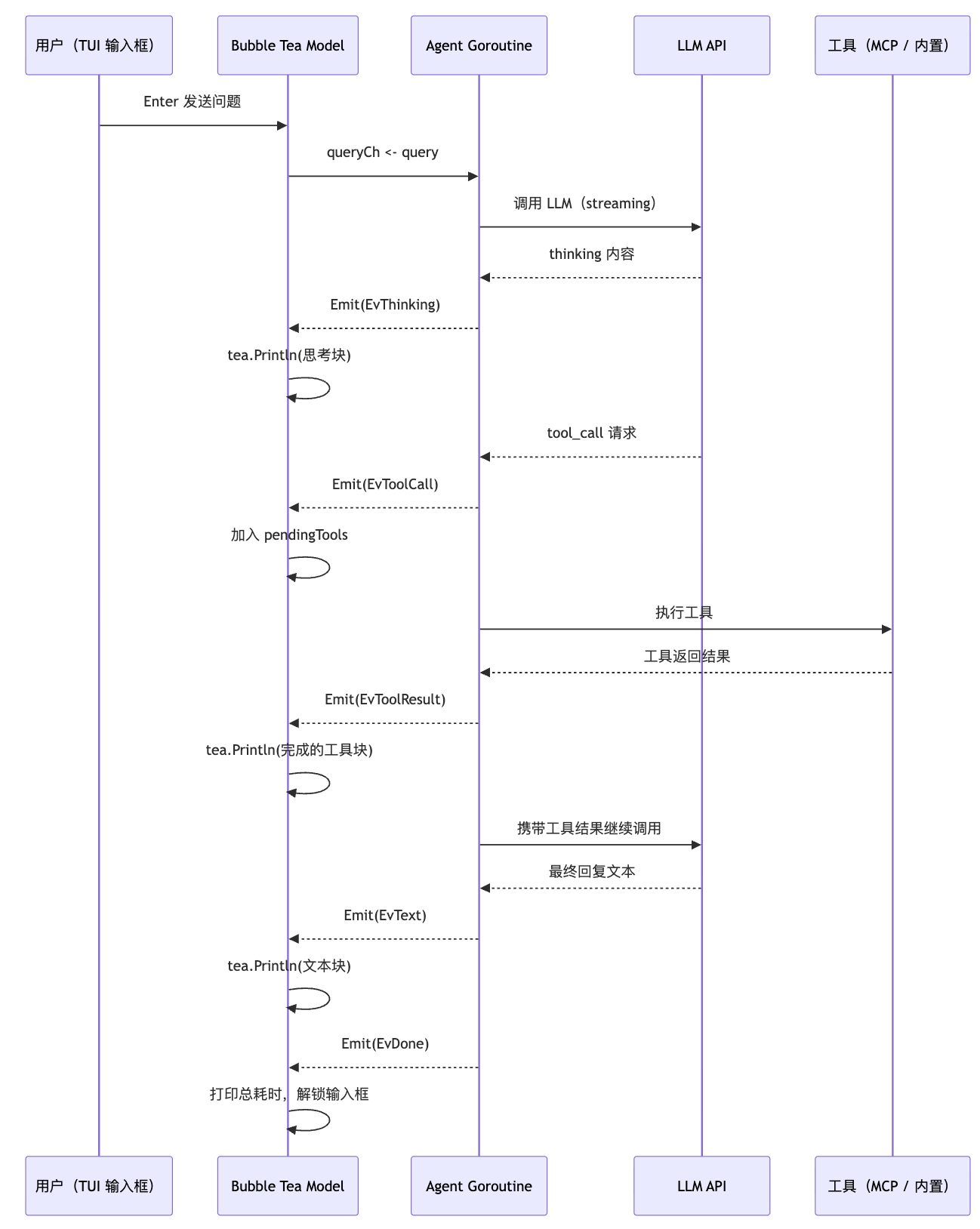
sequenceDiagram
    participant User as 用户(TUI 输入框)
    participant Model as Bubble Tea Model
    participant Agent as Agent Goroutine
    participant LLM as LLM API
    participant Tool as 工具(MCP / 内置)

    User->>Model: Enter 发送问题
    Model->>Agent: queryCh <- query
    Agent->>LLM: 调用 LLM(streaming)
    LLM-->>Agent: thinking 内容
    Agent-->>Model: Emit(EvThinking)
    Model->>Model: tea.Println(思考块)
    LLM-->>Agent: tool_call 请求
    Agent-->>Model: Emit(EvToolCall)
    Model->>Model: 加入 pendingTools
    Agent->>Tool: 执行工具
    Tool-->>Agent: 工具返回结果
    Agent-->>Model: Emit(EvToolResult)
    Model->>Model: tea.Println(完成的工具块)
    Agent->>LLM: 携带工具结果继续调用
    LLM-->>Agent: 最终回复文本
    Agent-->>Model: Emit(EvText)
    Model->>Model: tea.Println(文本块)
    Agent-->>Model: Emit(EvDone)
    Model->>Model: 打印总耗时,解锁输入框
最后
TUI 这事,表面上是给 Agent 换了一张”脸”。
但本质上,它是把 Agent 的运行过程可视化了。
没有 TUI 之前,Agent 在干什么是黑盒。
你只能在最后看到一个结果,中间发生了什么一无所知。
有了 TUI,推理过程、工具调用、耗时分布,全部在屏幕上实时展开。
这不只是好看的问题,它让调试 Agent 的体验从”瞎猜”变成了”直观感受”。
回头看 evo-agent 这个 TUI 的设计,我觉得值得记住的就三点。
第一,事件驱动解耦。
Agent 和 TUI 之间只有一个 EventSink 接口。
Agent 不知道 TUI 存在,TUI 不知道 Agent 怎么实现。
换掉任何一方,另一方完全不受影响。
第二,永久区与实时区分层。
历史内容沉入滚动缓冲,输入框和状态栏固定在底部。
TUI 的布局是稳定的,不会因为内容增加而抖动或跳来跳去。
第三,Block 系统统一渲染。
所有内容都抽象成 Block——思考、文字、工具调用、系统消息。
加新的内容类型只需加一种 Block,不动其他地方。
说到底,一个 Agent,光有脑子不够。
你得给它配一双眼睛,让使用者能看到它在想什么、在做什么。
TUI 就是那双眼睛。
《完》
-EOF-
本文公众号:天空的代码世界
个人微信号:tiankonguse
公众号ID:tiankonguse-code
本文首发于公众号:天空的代码世界,微信号:tiankonguse
如果你想留言,可以在微信里面关注公众号进行留言。